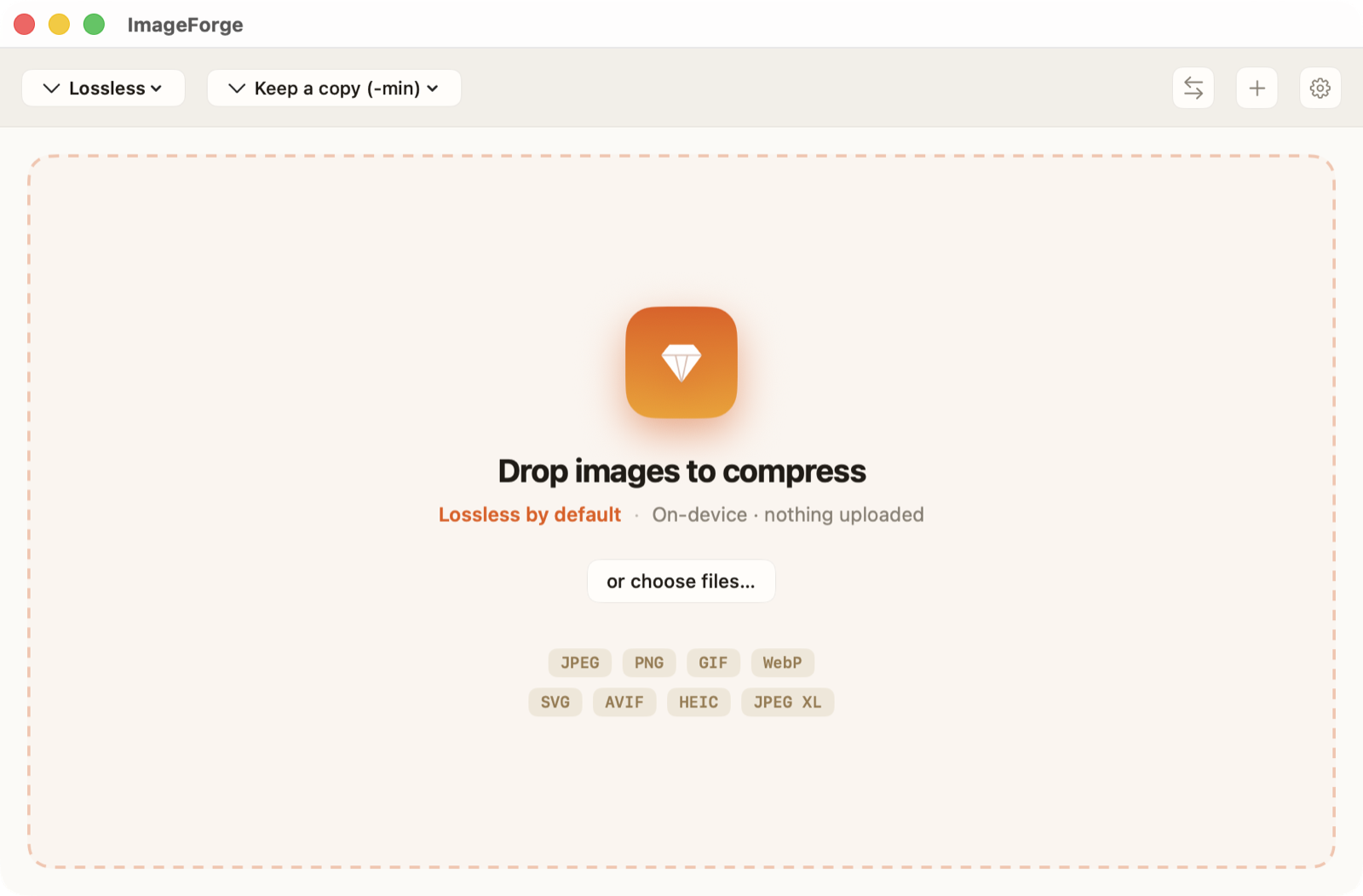
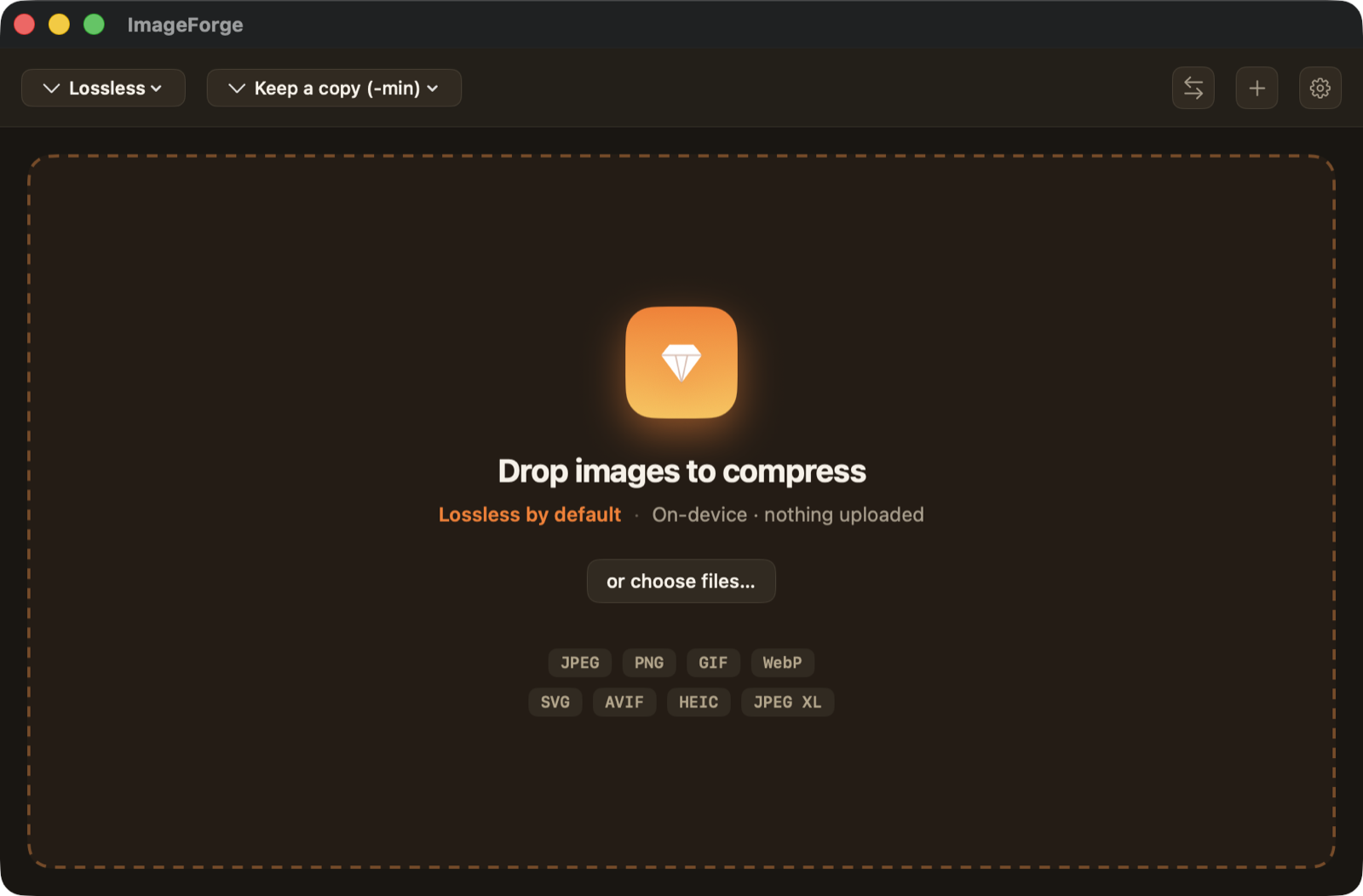
놓기. 제련하기. 완료.
앱 전체가 하나의 동작으로 끝납니다. 그 이면에서는 로컬 엔진이 세심한 작업을 처리하며, 모든 이미지에 알맞은 도구를 선택하고 요청하지 않는 한 품질에는 절대 손대지 않습니다.
파일이나 폴더를 드래그하거나, ⌘O를 누르거나, Dock 아이콘 또는 Finder 서비스 메뉴를 사용하세요. 포맷이 섞여 있어도 문제없습니다.
모든 파일이 병렬로 분석되고 압축됩니다. 엔진은 최상의 도구들을 시도한 뒤 유효한 결과 중 가장 작은 것을 선택합니다 — 무손실을 우선합니다.
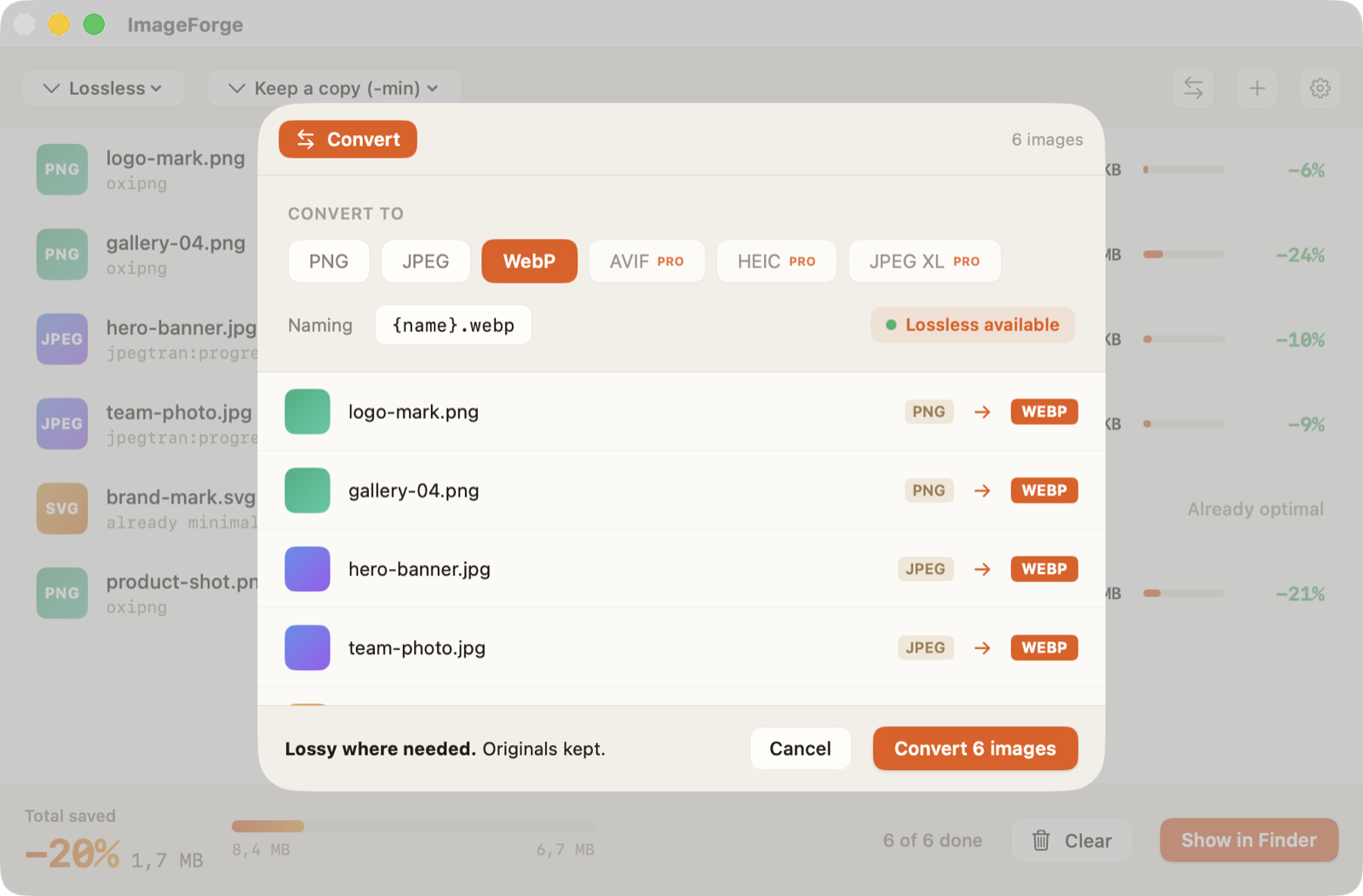
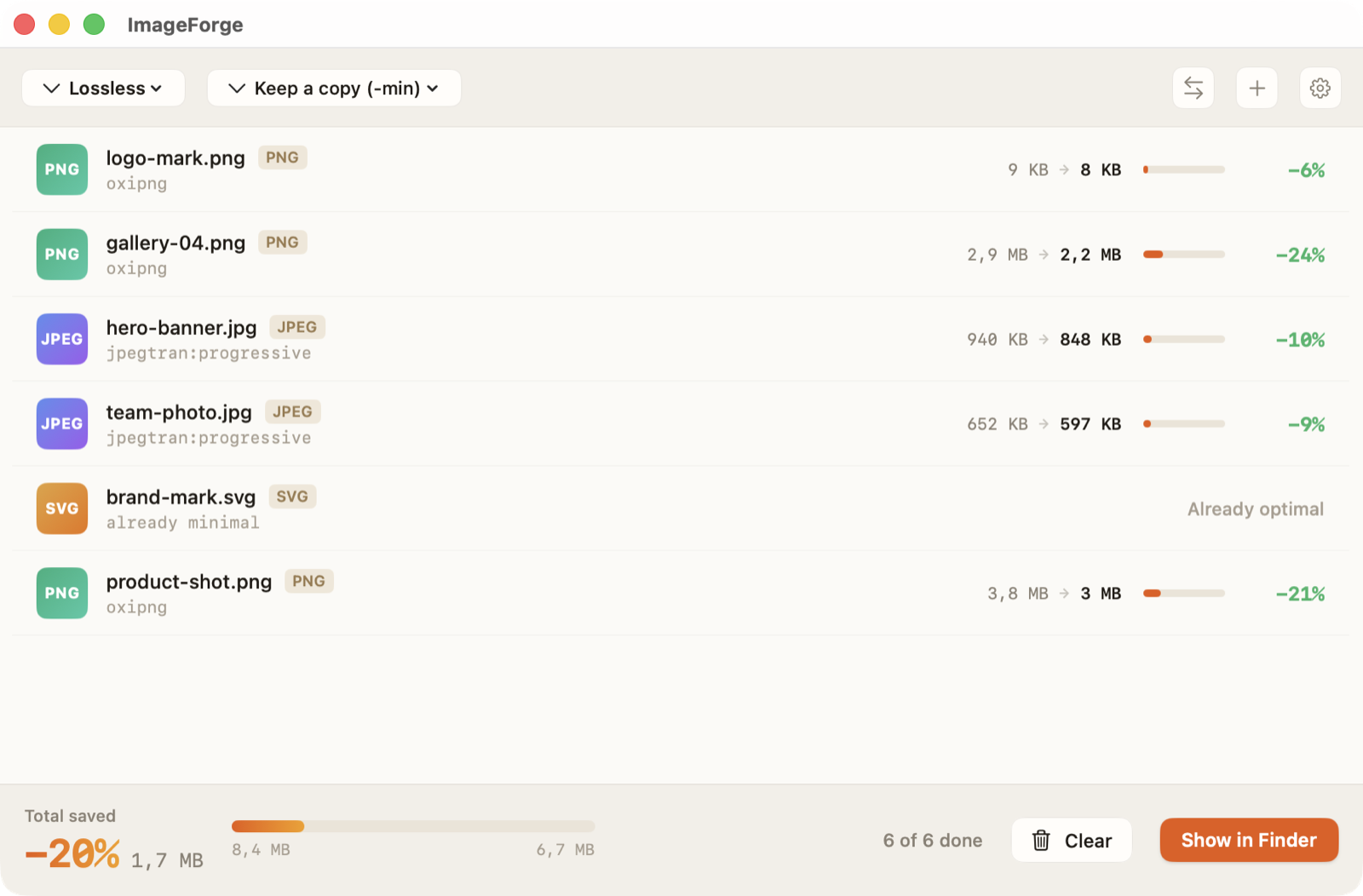
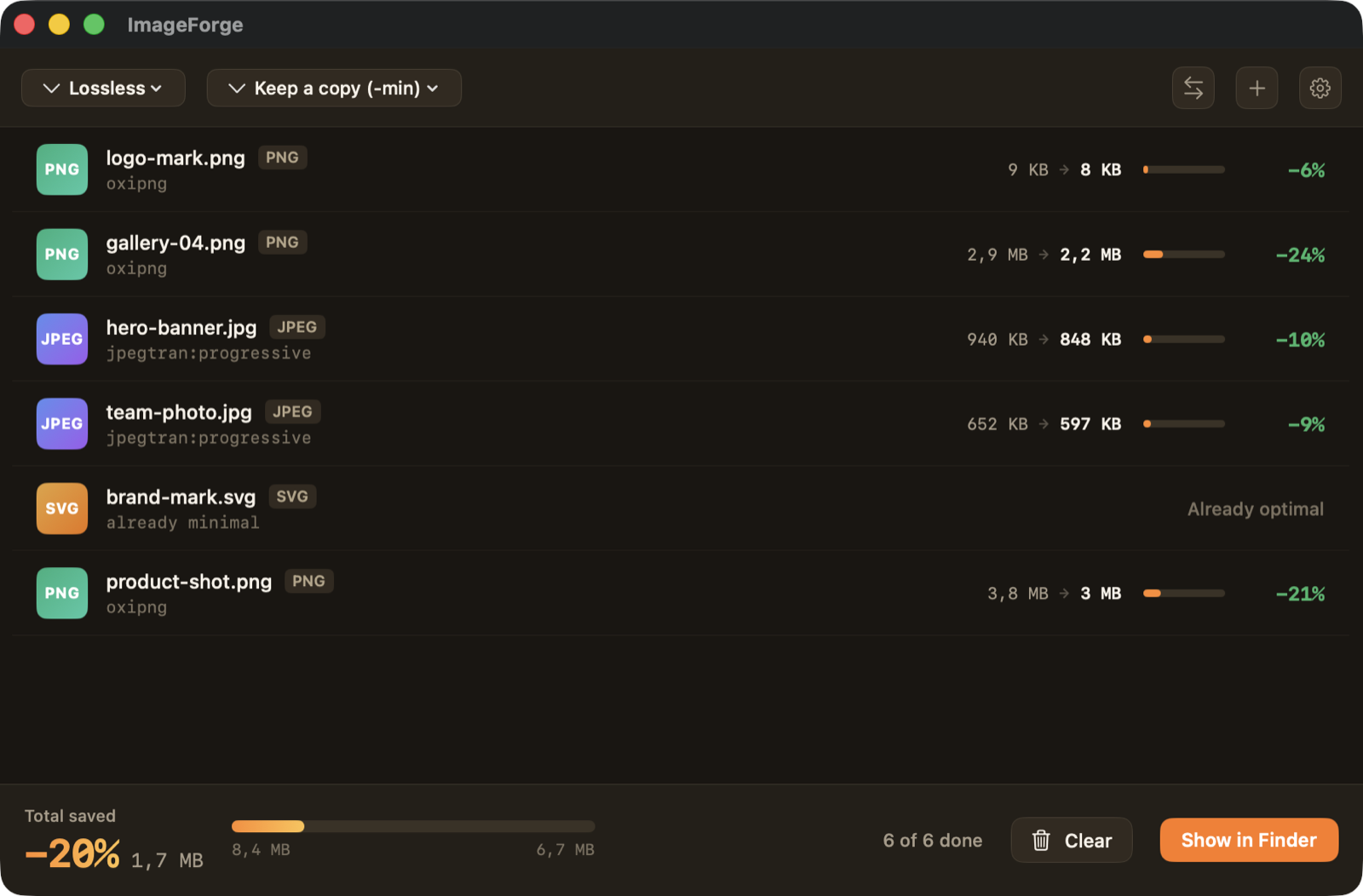
실시간 요약에 총 절감량과 파일별 결과가 표시됩니다. 원본은 사용자가 선택한 방식 그대로 처리됩니다. 준비되면 Finder에서 확인할 수 있습니다.
하나의 엔진, 매번 알맞은 도구.
각 파일은 확장자가 아닌 실제 콘텐츠로 식별되므로, 잘못 표시된 이미지라도 올바르게 처리됩니다.
포맷마다 엔진은 가장 강력한 옵션을 실행합니다 — PNG는 oxipng + zopfli, JPEG는 jpegtran, WebP는 libwebp — 그리고 결과를 비교합니다.
선택된 도구가 더 작은 파일을 씁니다. 기본값은 무손실이며, 프로필에서 지정한 경우에만 손실 압축을 적용하고 품질 미리보기를 제공합니다.
압축 전후 바이트 수, 절감 비율, 선택된 도구, 그리고 파일별 명확한 오류를 확인할 수 있습니다 — 숨기는 것이 없습니다.
원본은 언제나 사용자가 직접 제어합니다.
환경설정에서 한 번 선택하거나, 배치 작업 전에 툴바에서 변경할 수 있습니다.
원본을 직접 교체합니다. 빠르고 깔끔하며, 덮어쓰기 전 확인을 선택적으로 사용할 수 있습니다.
-min 접미사가 붙은 압축된 사본을 만들고, 원본은 그대로 둡니다.
선택한 폴더로 모든 결과를 보내며, 이름과 구조를 그대로 유지합니다.
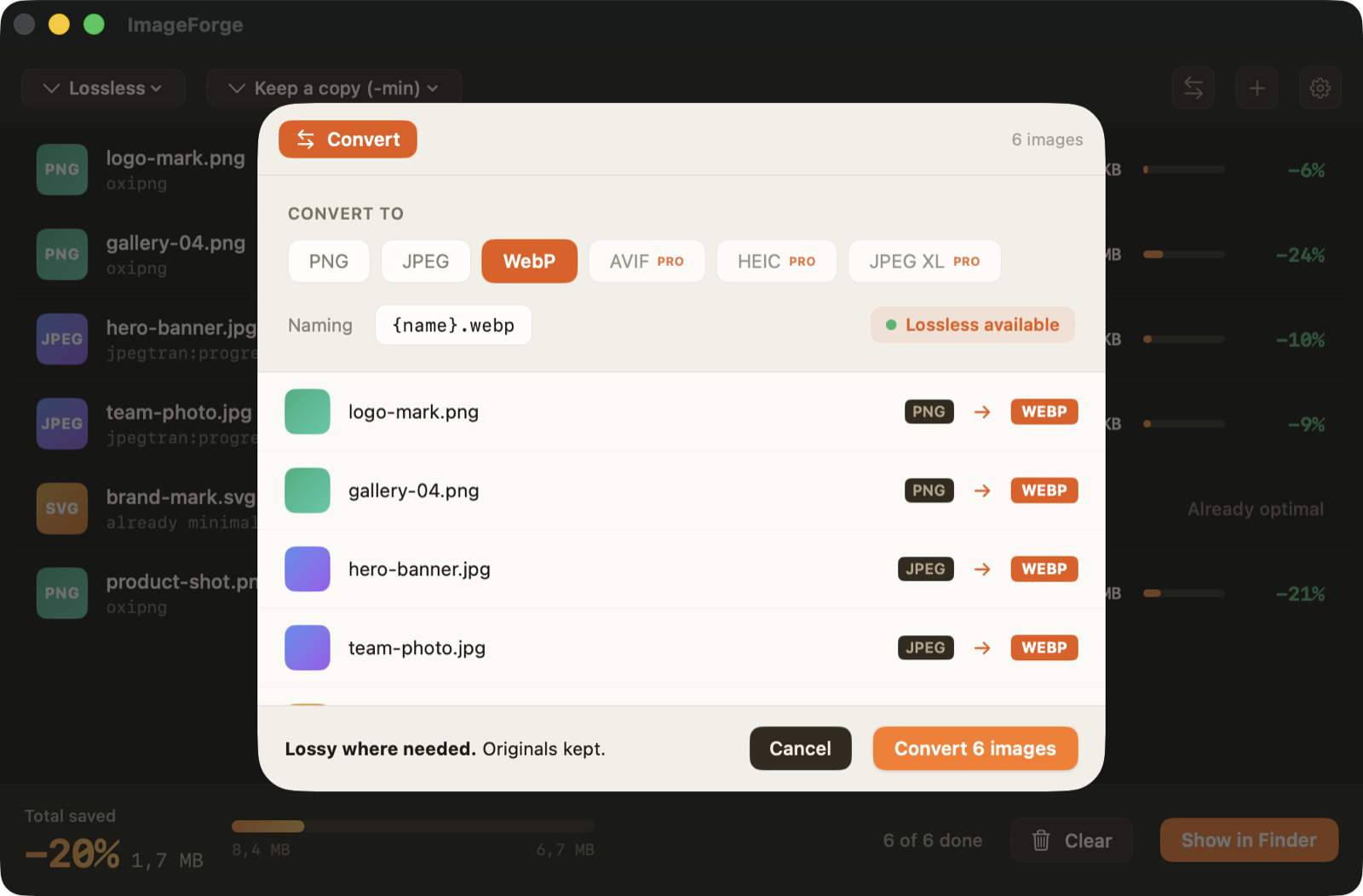
명확한 이름 지정과 손실/무손실 표시와 함께 대상 포맷으로 다시 인코딩합니다.
압축을 시작하는 네 가지 방법.
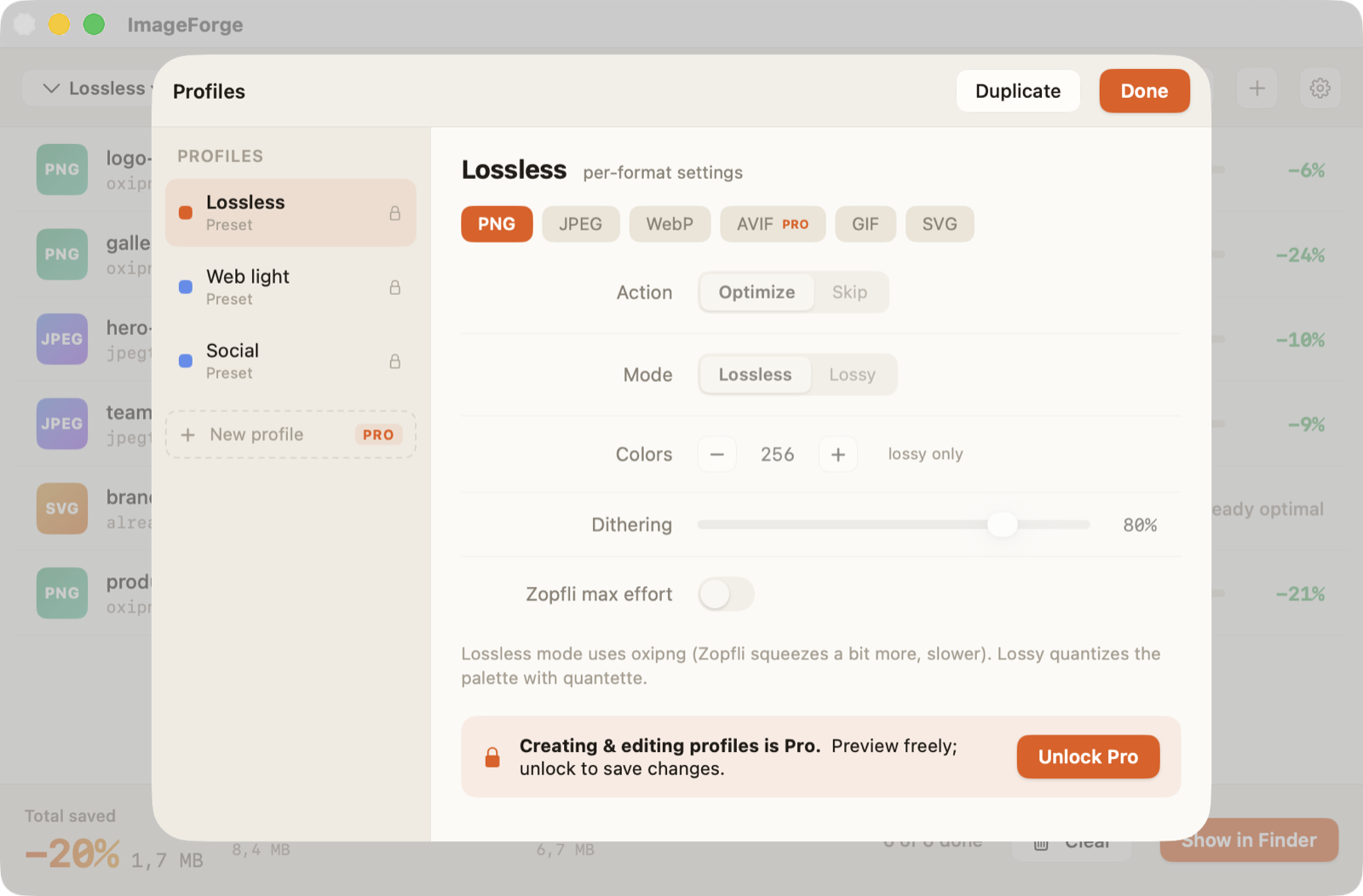
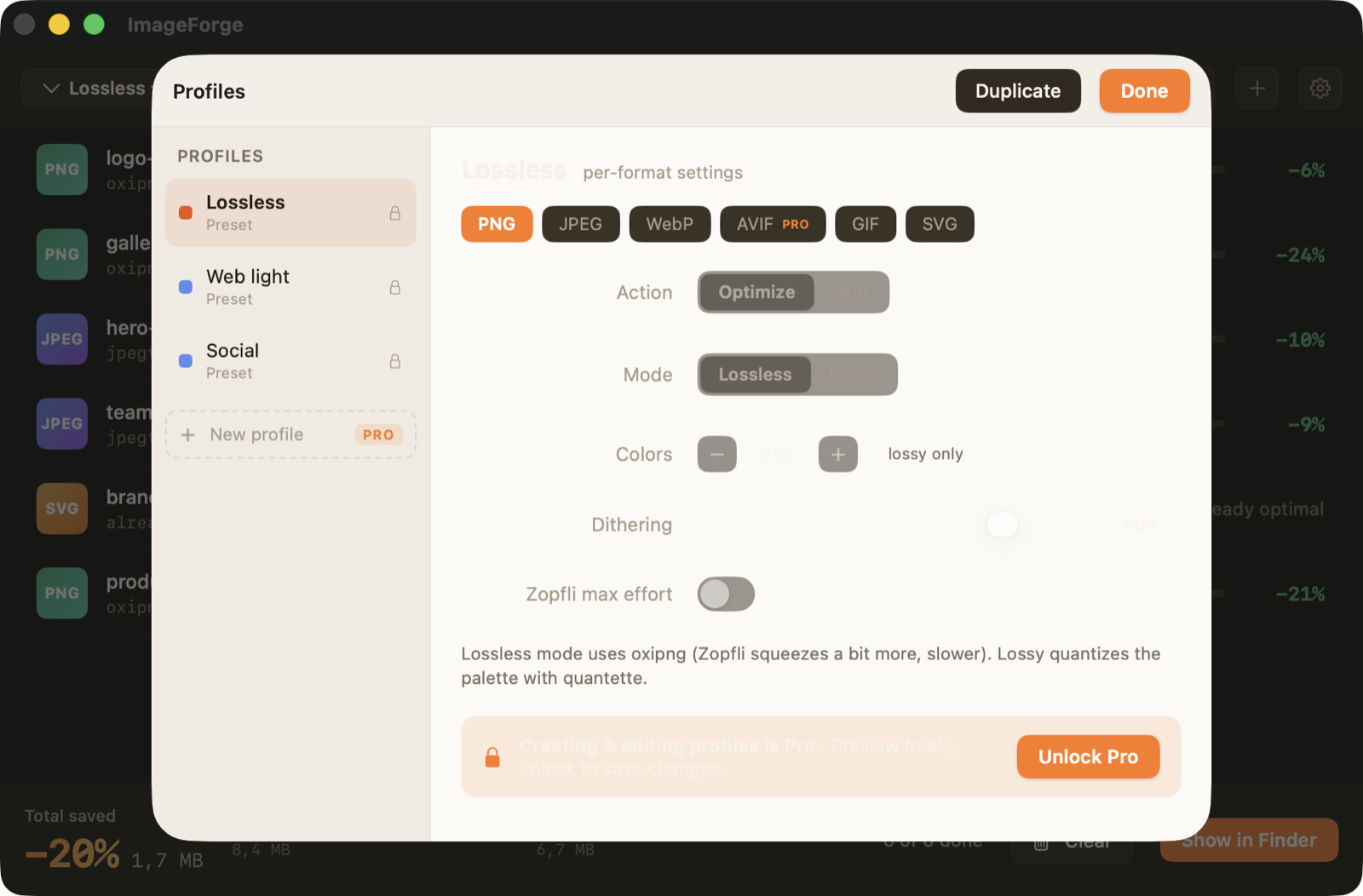
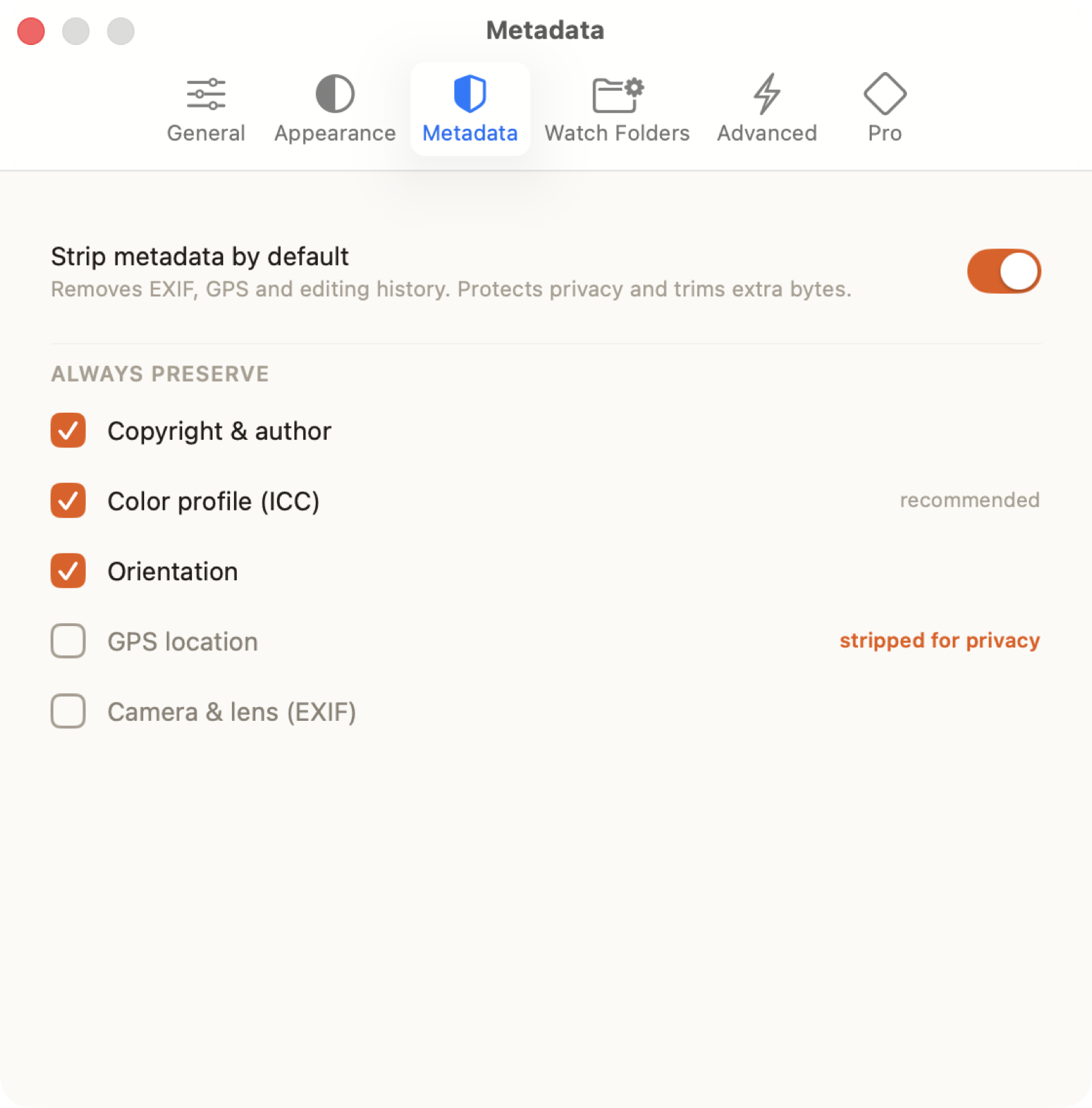
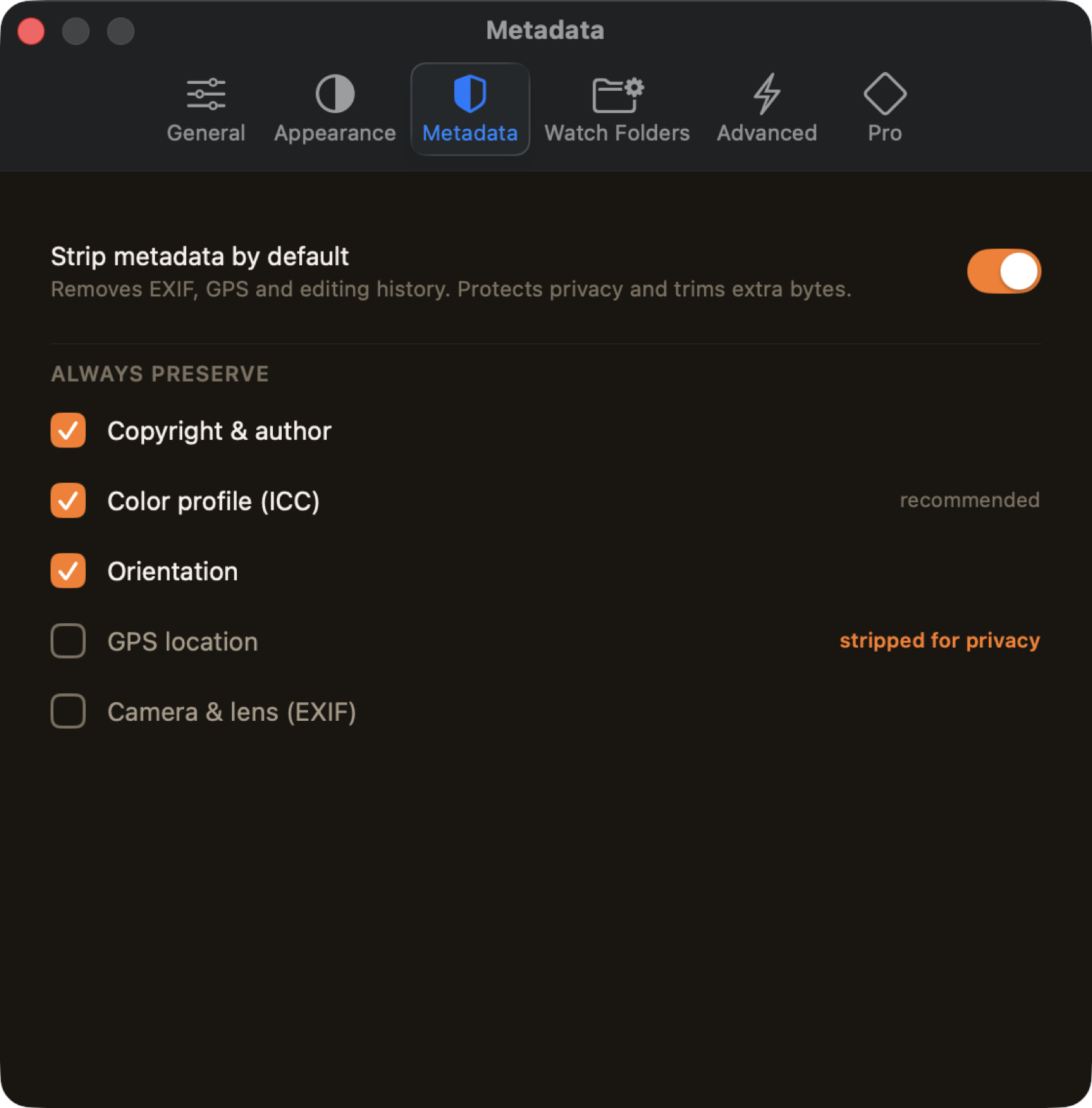
목업이 아닌 실제 화면.
macOS 앱의 실제 캡처입니다. 실제로 이렇게 보입니다.