Neerzetten. Smeden. Klaar.
De hele app is één gebaar. Daaronder doet een lokale engine het nauwkeurige werk — kiest voor elke afbeelding de juiste tool en komt nooit aan de kwaliteit, tenzij jij daarom vraagt.
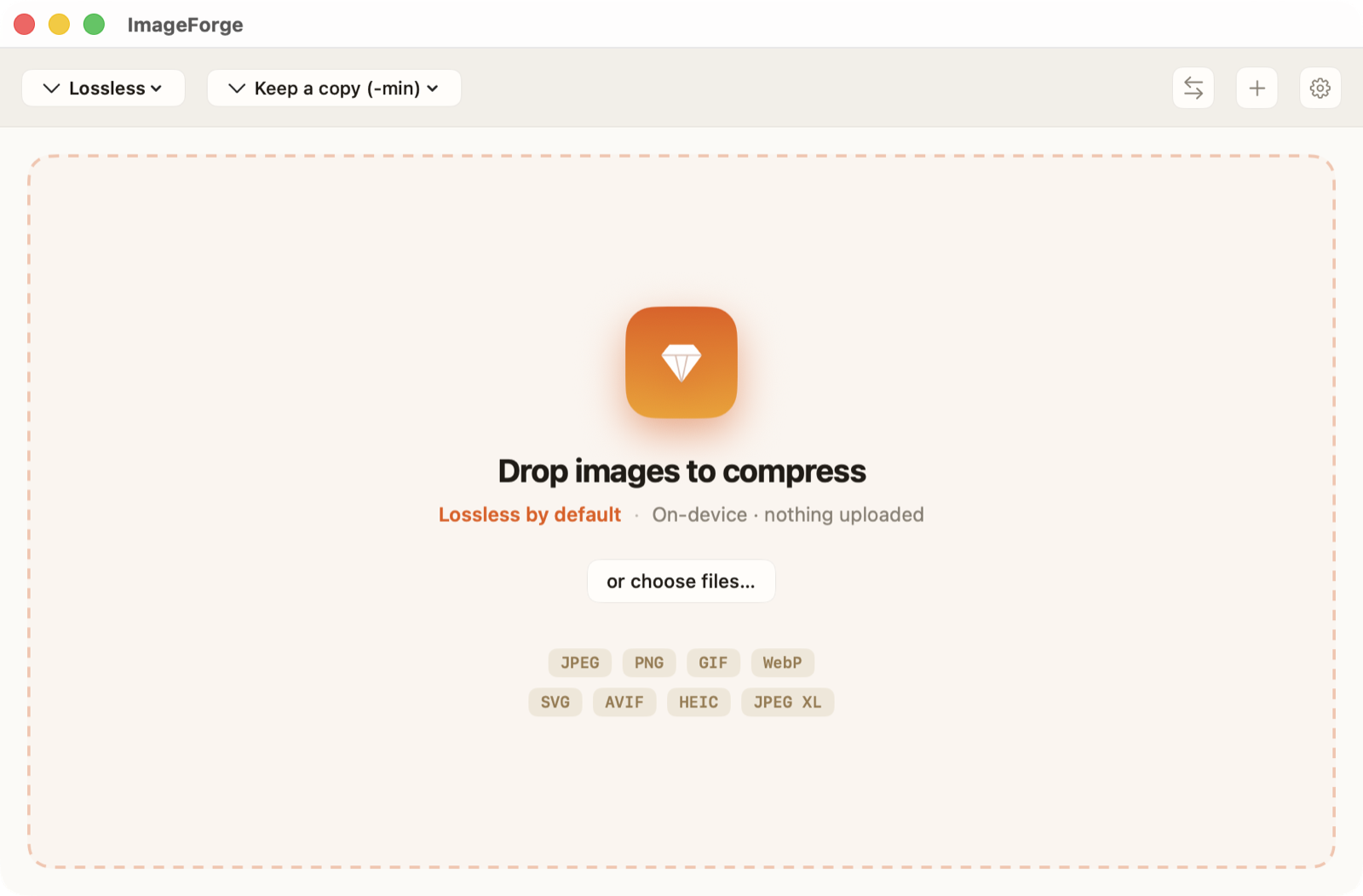
Sleep bestanden of mappen erin, druk op ⌘O, gebruik het Dock-icoon of het Finder-services-menu. Gemengde formaten zijn geen probleem.
Elk bestand wordt geanalyseerd en parallel gecomprimeerd. De engine probeert de beste tools en behoudt het kleinste geldige resultaat — verliesvrij eerst.
Een live overzicht toont de totale besparing en de resultaten per bestand. Originelen worden precies behandeld zoals jij hebt gekozen. Onthul ze in de Finder wanneer je wilt.
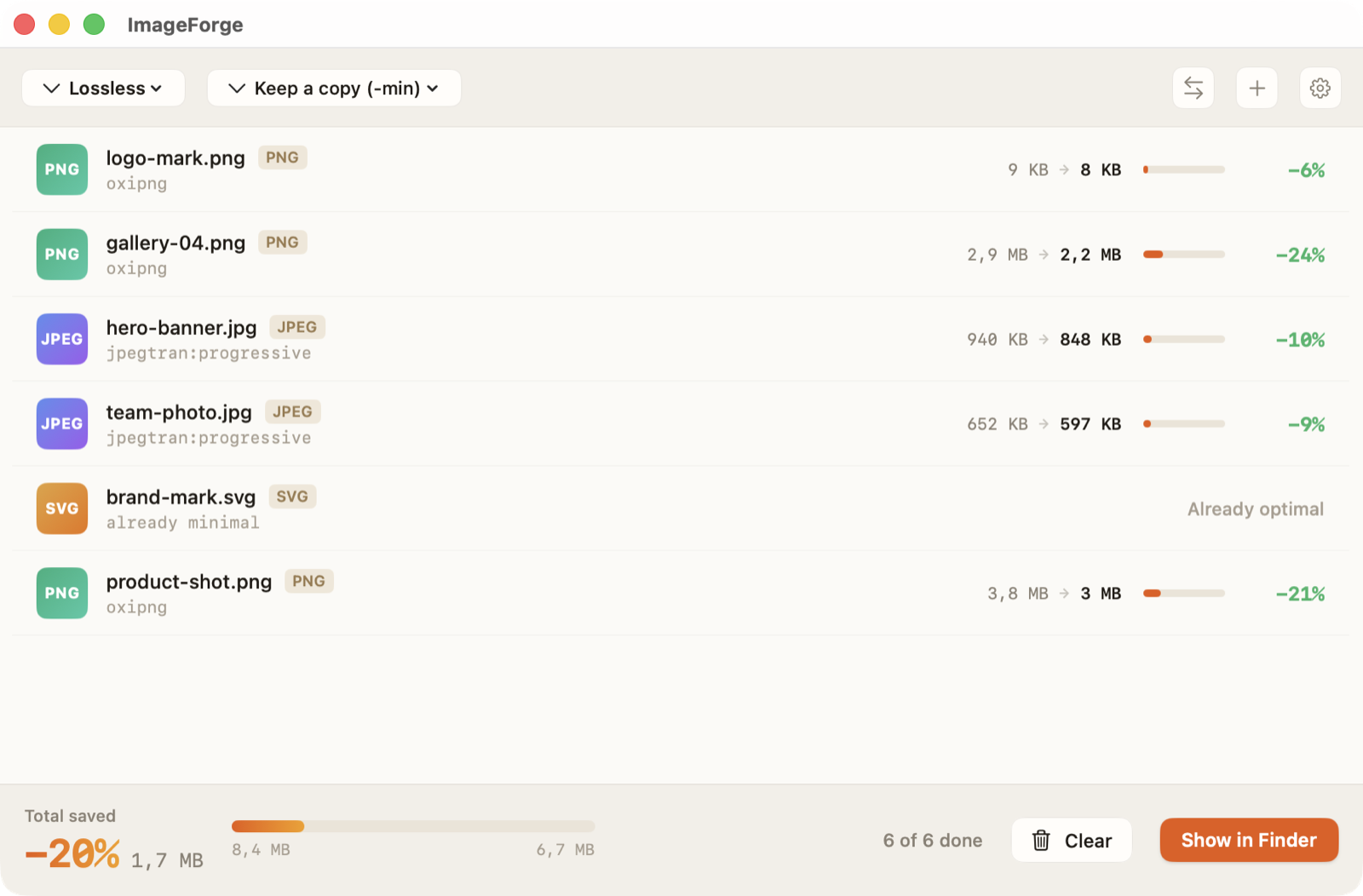
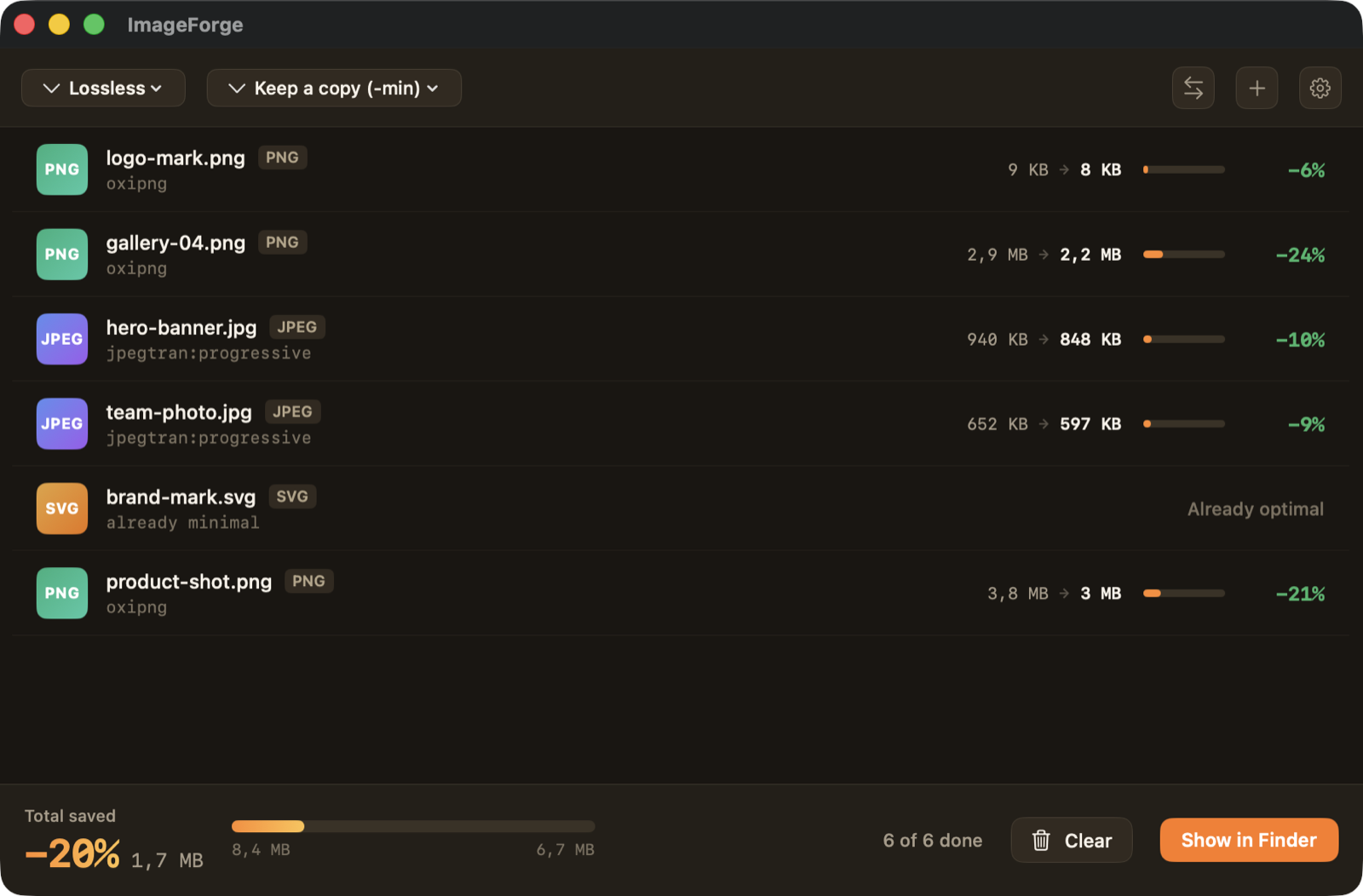
Eén engine, elke keer de juiste tool.
Elk bestand wordt herkend aan zijn werkelijke inhoud, niet aan zijn extensie, zodat een verkeerd gelabelde afbeelding toch correct wordt behandeld.
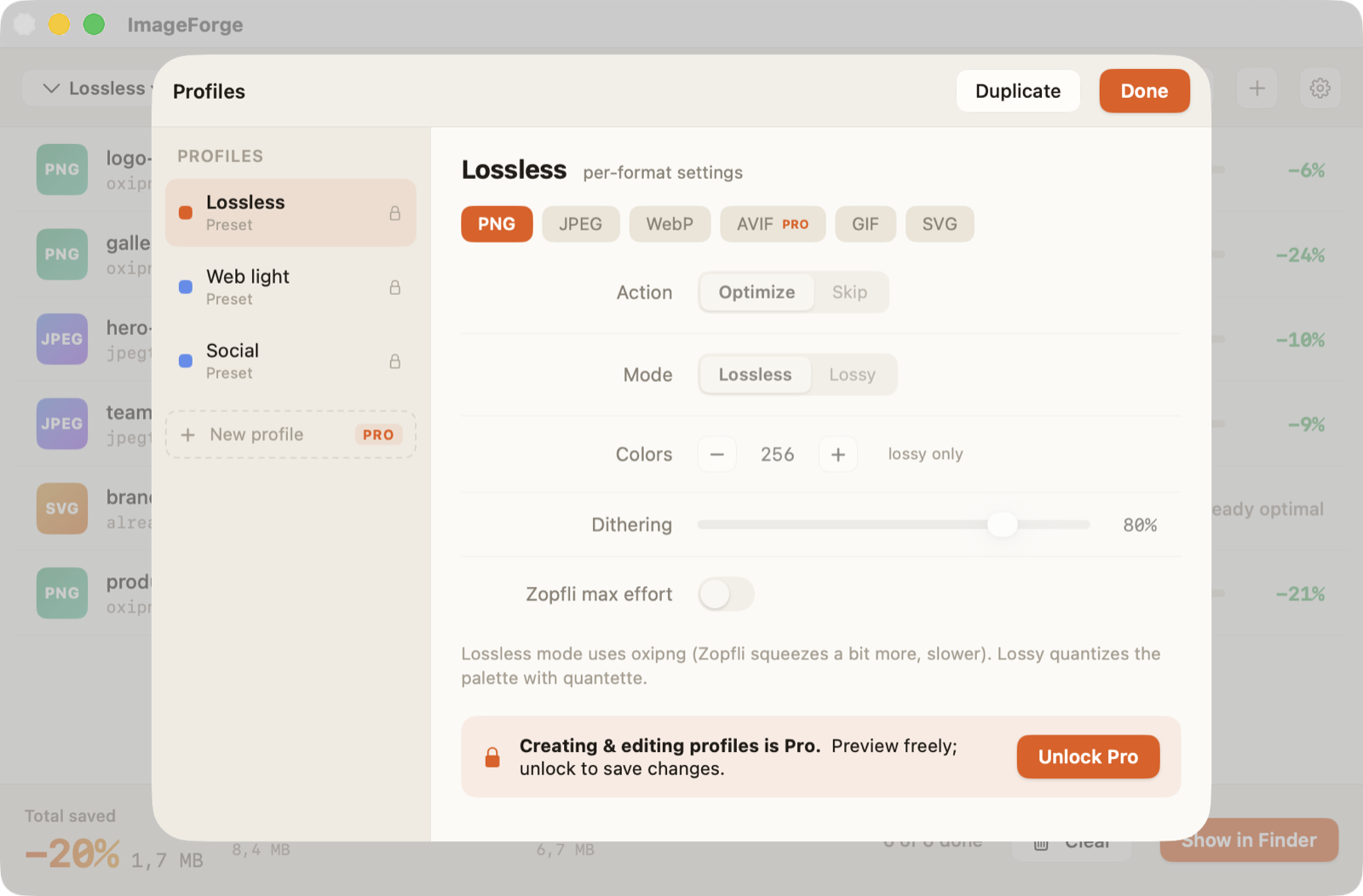
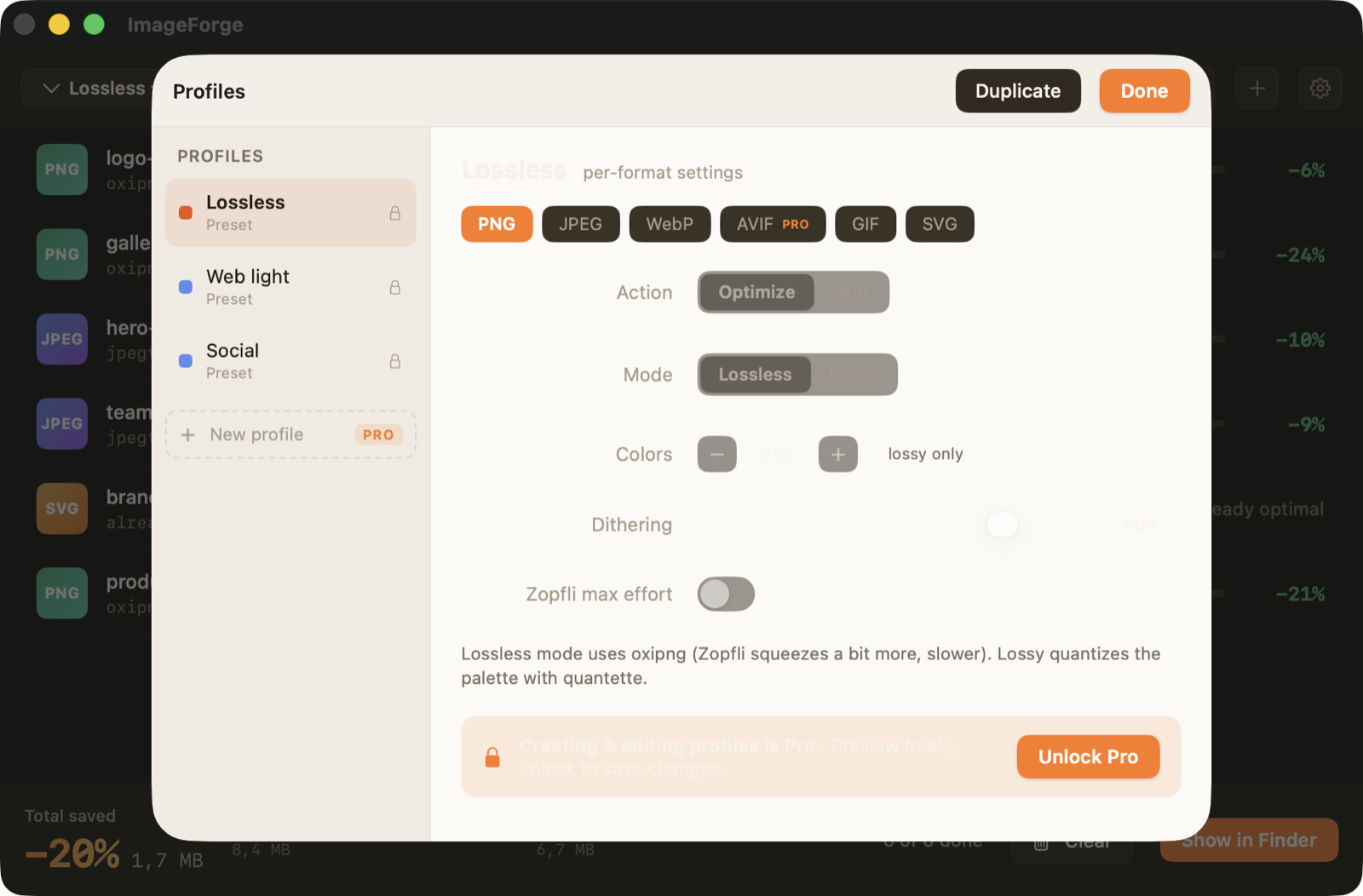
Voor elk formaat draait de engine de sterkste opties — oxipng + zopfli voor PNG, jpegtran voor JPEG, libwebp voor WebP — en vergelijkt de resultaten.
De winnende tool schrijft een kleiner bestand. Standaard verliesvrij; verliesbehept alleen als jouw profiel dat aangeeft, met een kwaliteitsvoorbeeld.
Je krijgt bytes voor en na, het bespaarde percentage, de winnende tool en duidelijke fouten per bestand — niets verborgen.
Jij houdt altijd de controle over de originelen.
Kies eenmalig in Voorkeuren, of wijzig het vanuit de werkbalk vóór elke batch.
Vervangt originelen direct. Snel en overzichtelijk, met optionele bevestiging voor het overschrijven.
Schrijft een gecomprimeerde tegenhanger met een -min-achtervoegsel, terwijl de originelen ongemoeid blijven.
Stuurt alle resultaten naar een map van jouw keuze, met behoud van namen en structuur.
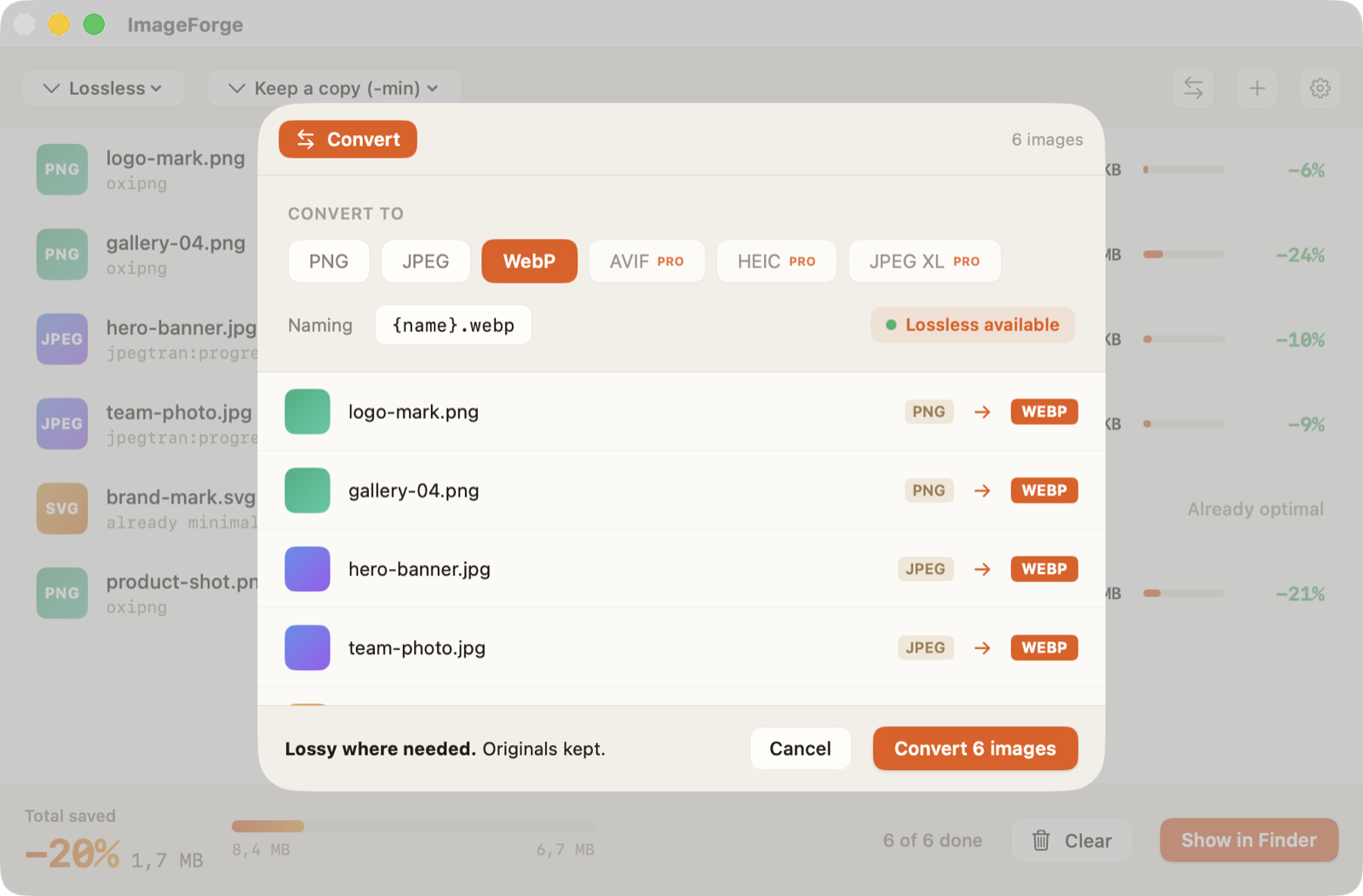
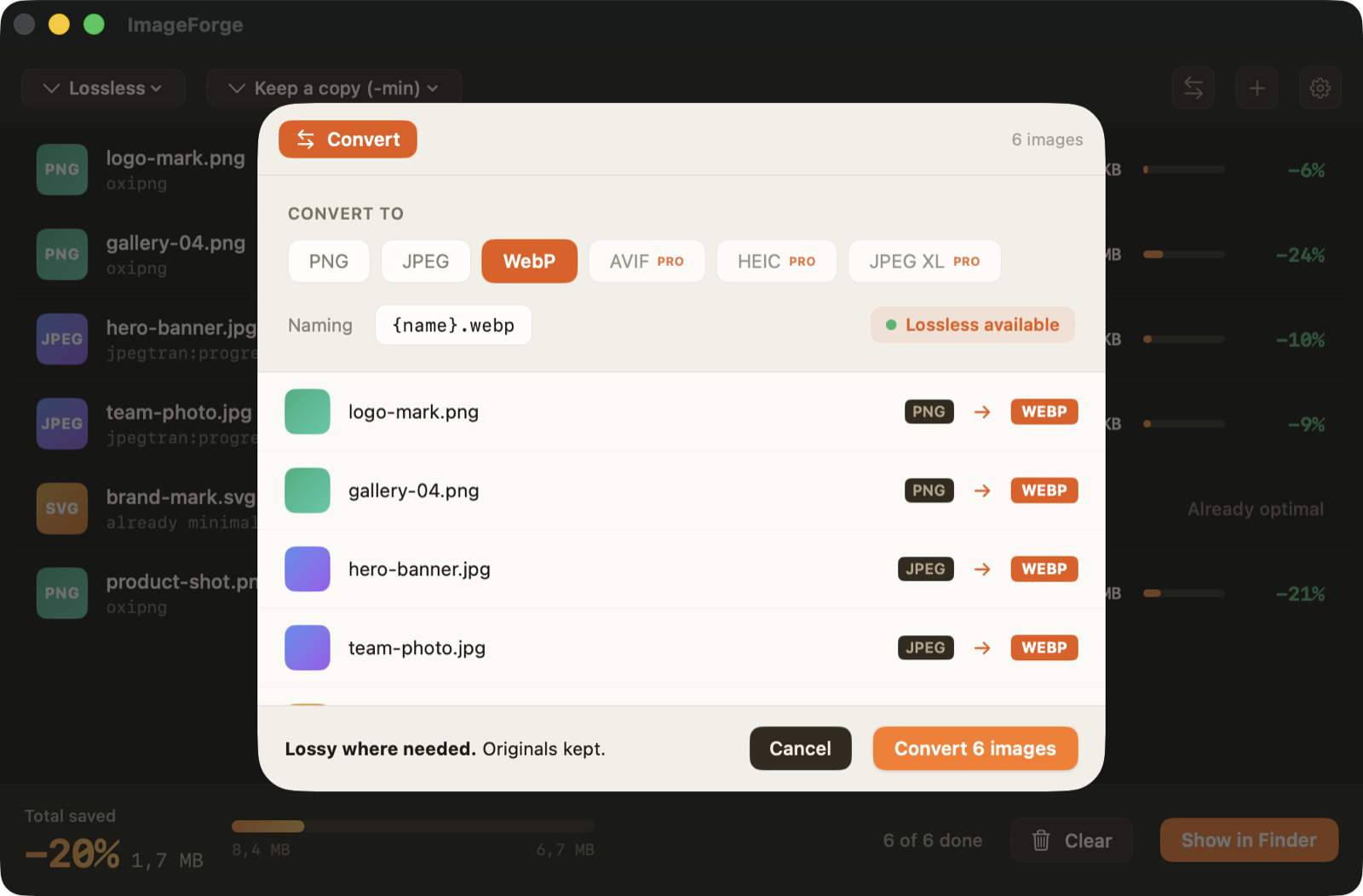
Codeert opnieuw naar een doelformaat met duidelijke naamgeving en een verliesbehept/verliesvrij-signaal.
Vier manieren om een compressie te starten.
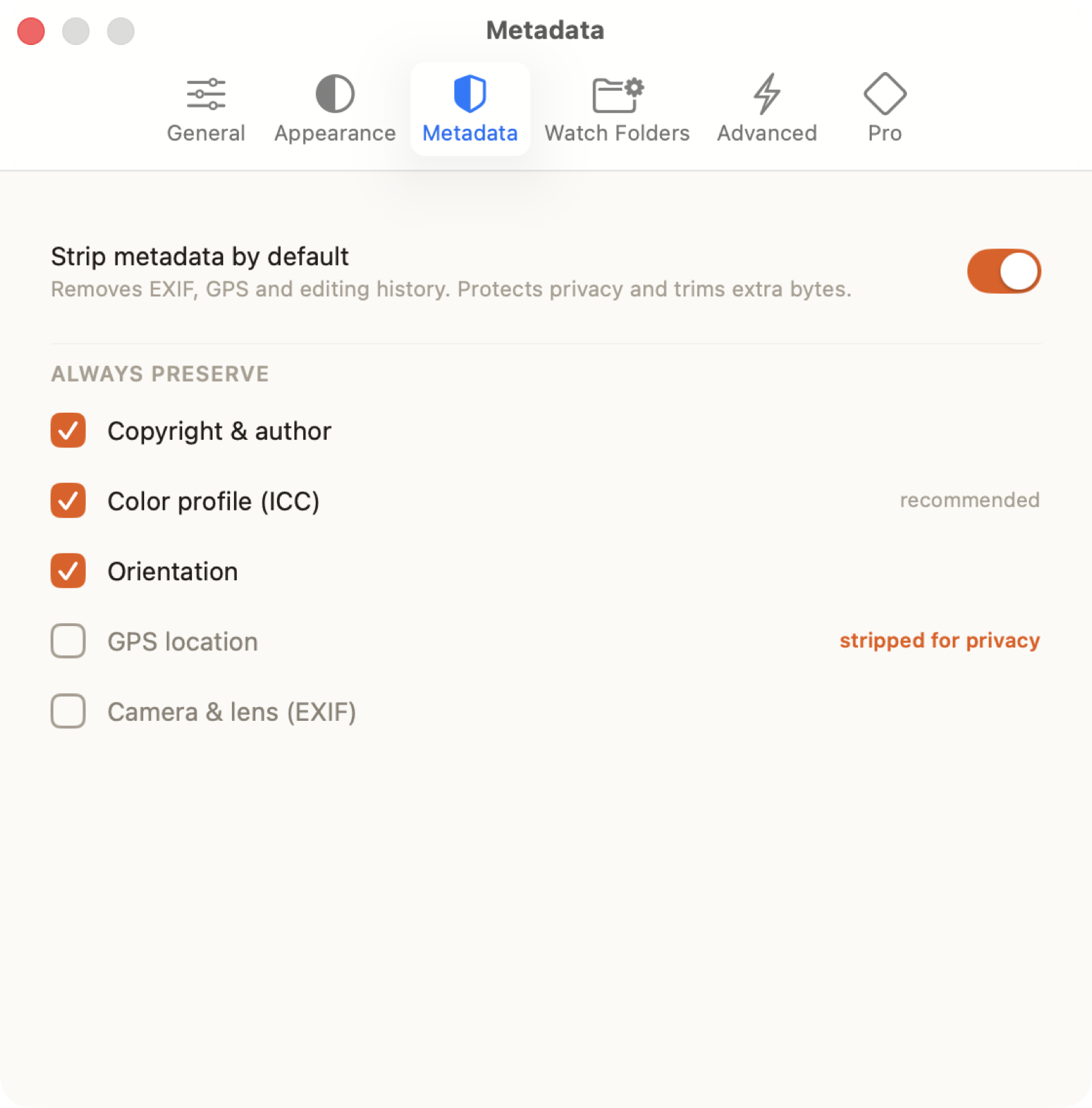
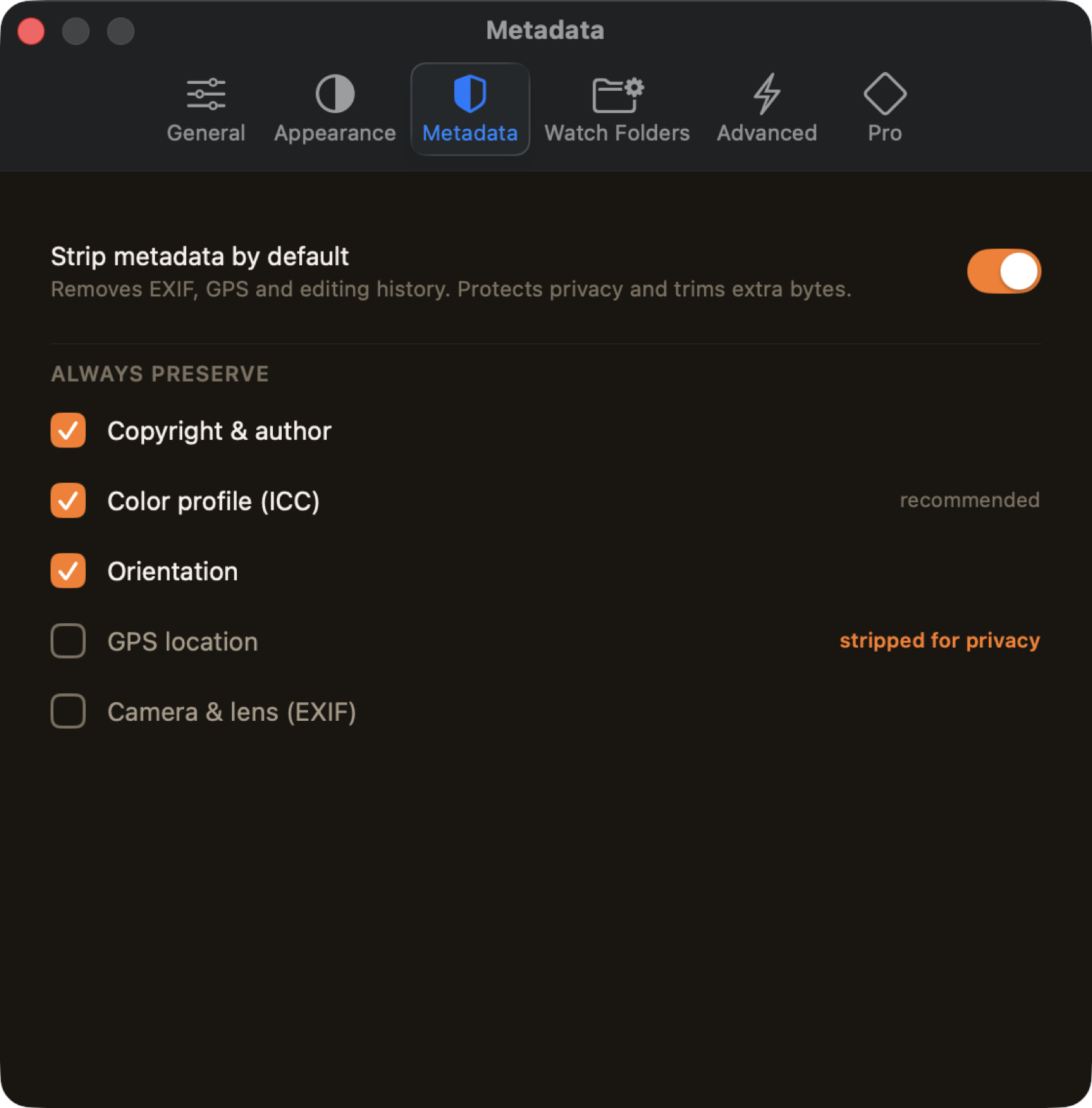
Echte schermen, geen mockups.
Echte opnames van de macOS-app. Dit is precies wat je krijgt.
Bekijk het op je eigen afbeeldingen.
Gratis te gebruiken. Pro-ontgrendeling € 29,99 eenmalig. Geen abonnement, geen cloud.