Blog · 가이드
이미지를 망치지 않고 압축하는 법: 완전 가이드
'무손실'이 실제로 뜻하는 것, 용도별로 골라야 할 포맷, 그리고 폴더 하나를 통째로 압축하는 방법까지 — 모든 단계를 ImageForge 화면으로.
'무손실'이 실제로 뜻하는 것, 용도별로 골라야 할 포맷, 그리고 폴더 하나를 통째로 압축하는 방법까지 — 모든 단계를 ImageForge 화면으로.
누구나 한 번은 겪습니다. 첨부가 너무 커서 메일이 반송됩니다. 대표 이미지가 6MB라서 사이트가 4초 만에 열립니다. 용량 제한을 넘겼다며 양식이 사진을 거부합니다. 흔한 조언인 «그냥 압축해»는 정작 중요한 결정을 가립니다. 정확히 무엇을 잃어도 괜찮은가? 이 가이드는 그 질문에 답한 뒤, 전체 과정을 처음부터 끝까지 보여 줍니다.
사진은 픽셀의 격자이고, 픽셀 하나가 색 하나를 담습니다. 휴대폰으로 찍은 1200만 화소 사진은 픽셀이 1200만 개입니다. 하나에 3바이트씩이면, 영리한 처리가 시작되기도 전에 이미 36MB입니다. 모든 이미지 포맷은 결국 그 3600만 개의 숫자를 훨씬 작은 공간에 담기 위한 전략입니다. 더 효율적으로 기술하거나, 일부는 중요하지 않았다고 판단하거나 둘 중 하나죠.
무손실 압축은 모든 픽셀을 그대로 둔 채 파일을 다시 써서 용량을 줄입니다. 압축을 풀면 원본이 바이트 단위로 그대로 돌아옵니다. 옷을 두고 가는 대신 짐을 더 잘 싸는 셈이죠. 절감은 진짜지만 한계가 있습니다. 카메라에서 갓 나온 JPEG 기준으로 보통 5~25%입니다.
손실 압축은 정보를 일부러 버립니다. 그것도 눈이 가장 알아채기 어려운 것부터 버립니다. 그래서 훨씬 멀리 갑니다. 40~70%는 흔한 수치죠. 함정은 이것이 한 방향 문이라는 점입니다. 다시 저장할 때마다 조금씩 더 잃고, 그 손실은 쌓입니다. 같은 JPEG을 반복해서 저장하면 서서히 뭉개지는 이유가 여기 있습니다.
어느 쪽이 맞는지는 전적으로 용도에 달렸습니다. 보관용, 의료 영상, 기술 도면, 그리고 나중에 다시 편집할 것은 무손실로 두세요. 웹이나 메일, SNS로 갈 사진에는 픽셀 단위의 충실함이 필요 없고, 손실 압축이 더 잘 어울립니다. ImageForge는 기본이 무손실입니다. 남의 파일을 다룰 때 취해야 할 신중한 가정이며, 필요할 때 바꿀 수 있습니다.
기법들은 이름만큼 신비롭지 않습니다. 런렝스 부호화는 «같은 흰 픽셀 마흔 개»를 «흰색, 마흔 번»으로 바꿉니다. 팩스와 스크린샷에는 훌륭하고, 나뭇잎 사진에는 무용지물이죠. 예측 부호화는 각 픽셀과 앞선 픽셀들이 예상하게 하는 값의 차이를 저장합니다. 그러데이션에서 그 차이는 아주 작고, 작은 숫자는 적은 비트로 충분합니다. 팔레트 축소는 예컨대 128가지 색 목록을 두고, 픽셀마다 완전한 색 대신 색인 하나만 저장합니다.
사진에서 무거운 일은 이산 코사인 변환이 맡습니다. JPEG 뒤에 있는 수학이죠. 픽셀 블록을 주파수의 집합으로 바꾸고 — 큰 형태가 먼저, 미세한 디테일이 나중 — 그 미세한 부분을 더 거칠게 저장합니다. 눈이 용서하는 지점이 바로 거기이기 때문입니다. 크로마 서브샘플링도 같은 비대칭을 이용합니다. 사람은 색보다 밝기를 훨씬 세밀하게 보므로, 색은 절반 해상도로 기록해도 거의 아무도 눈치채지 못합니다.
규칙을 하나만 기억한다면 이렇습니다. 사진은 JPEG이나 WebP, 단색 면이나 투명이 있는 그래픽은 PNG, 로고는 SVG. AVIF는 그중 가장 잘 압축하니, 그것을 서빙하는 사이트를 직접 관리한다면 쓸 가치가 있습니다.
앱은 끌어다 놓는 영역으로 열립니다. 아래의 모든 일은 여러분의 기기에서 일어납니다. 업로드도, 계정도, 남의 서버에서 기다리는 대기열도 없습니다. 화면은 Mac 버전이며, Windows에서도 같은 앱이고 단축키만 그쪽 방식입니다.
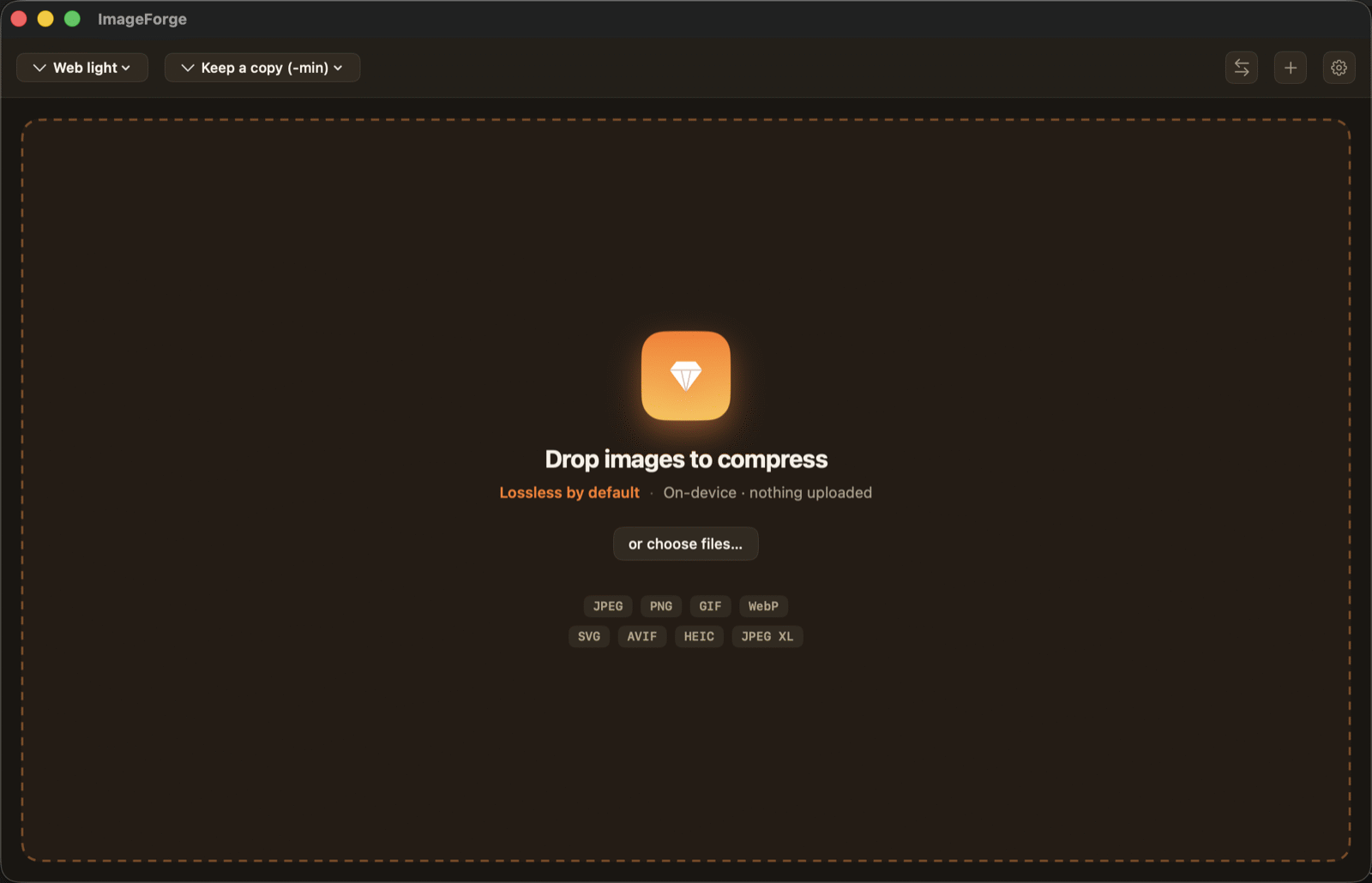
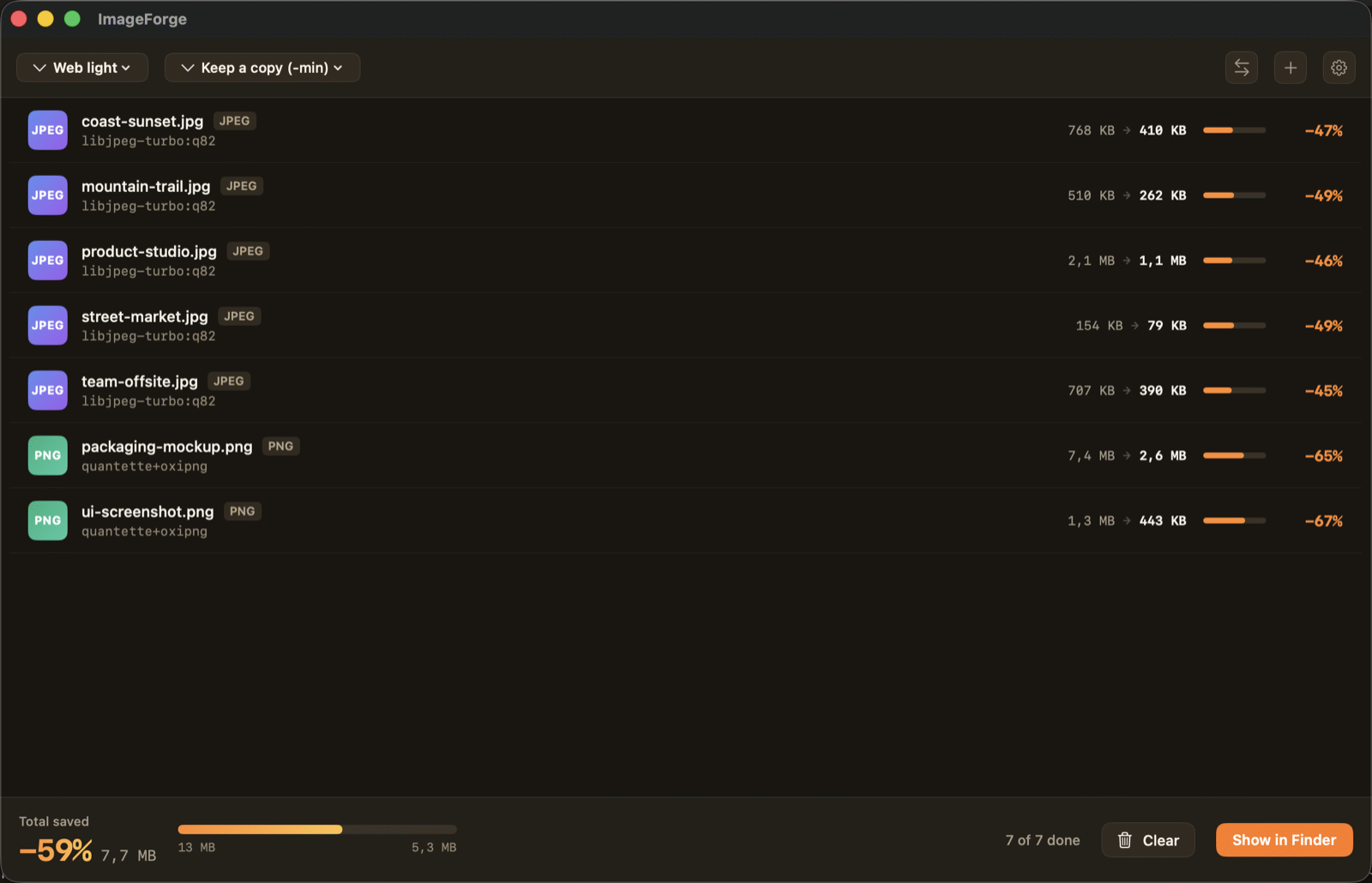
이미지를 놓으면 압축이 즉시, 병렬로 시작되고 파일마다 한 줄씩 생깁니다. 각 줄에는 전후 크기, 절감률, 그리고 어떤 인코더가 작업했는지가 나옵니다. 그 파일이 무손실로 다시 쓰인 것인지 재인코딩된 것인지 알고 싶을 때 유용한 정보죠. 아래쪽 막대가 합계를 보여 줍니다.
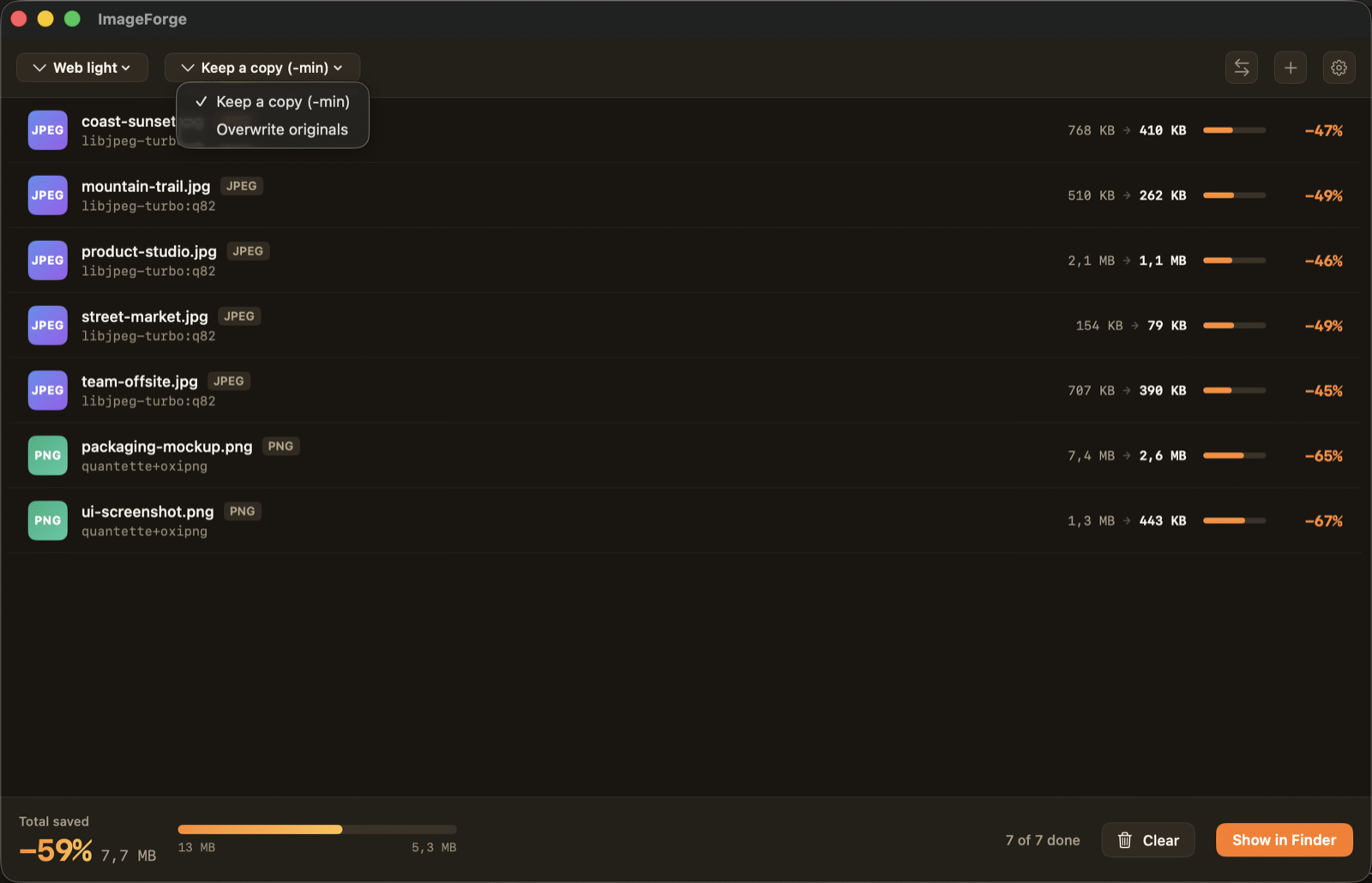
툴바의 두 번째 컨트롤이 원본을 어떻게 할지 정합니다. 사본 유지는 원본 옆에 -min이 붙은 새 파일을 쓰고 기존 파일에는 손대지 않습니다. 이것저것 시험해 보는 동안에는 이쪽이 합리적입니다. 원본 덮어쓰기는 그 자리에서 교체하되, 먼저 각 파일의 사본을 휴지통으로 보내므로 잘못된 판단도 되돌릴 수 있습니다.
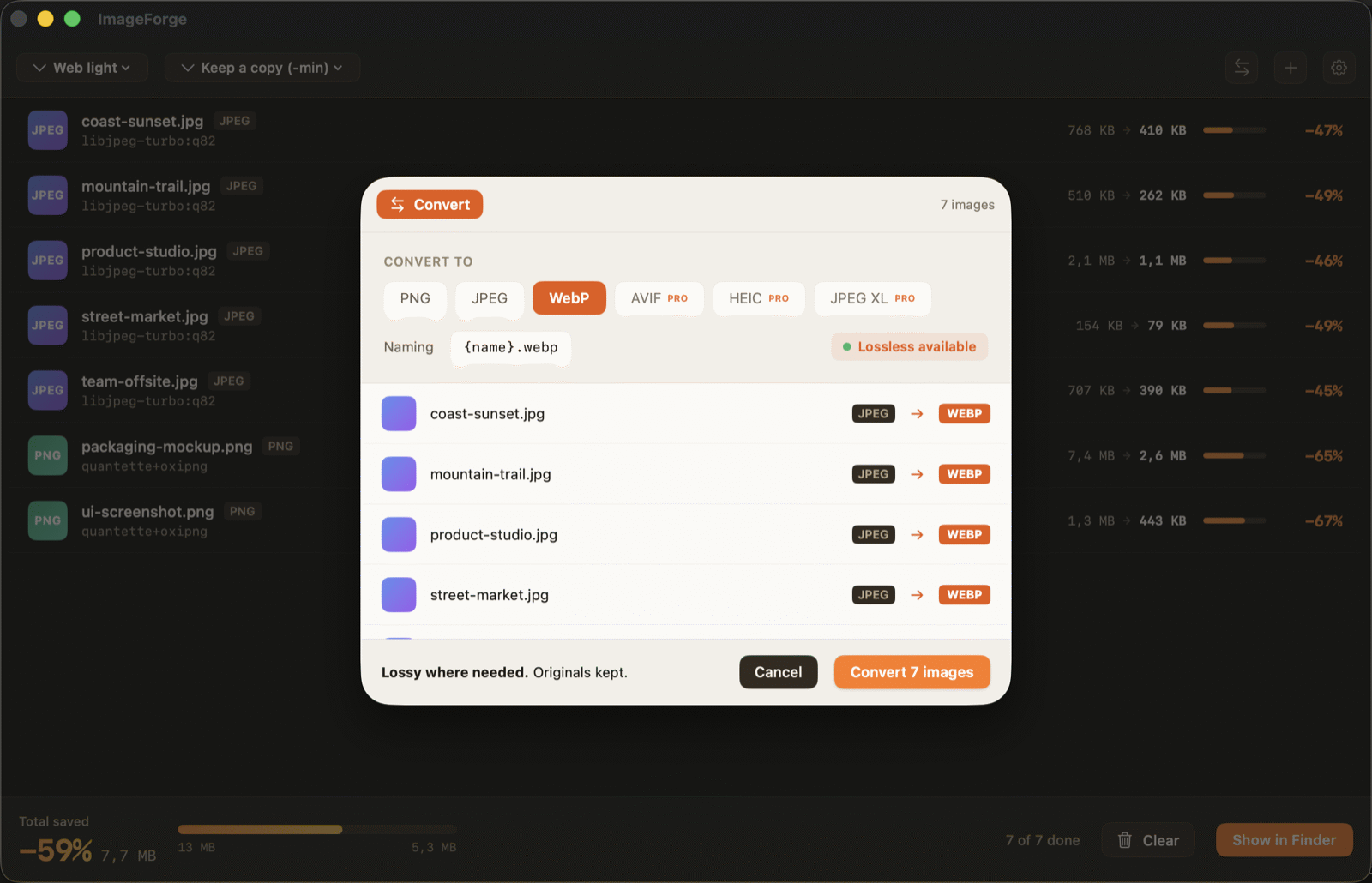
단순히 줄이는 대신 포맷을 바꾸려면 변환을 씁니다. 대상 포맷을 고르면, 그 변환이 무손실로 가능한지 미리 알려 줍니다. PNG에서 WebP는 대개 가능하고, 사진은 불가능합니다. 원본은 있던 자리에 그대로 남습니다.
웹용: 압축보다 크기 조정을 먼저. 가로 4000픽셀 사진을 800으로 보여 준다면, 아무리 잘 압축해도 바이트의 90%는 낭비입니다. 그다음 WebP나 AVIF에 품질은 80 언저리. 메일용: 이미지당 1MB 아래면 대체로 통과합니다. 손실 JPEG 70이면 충분하죠. 인쇄용: 무손실을 유지하고 컬러 프로파일도 지키세요. 보관용: 항상 무손실, 그리고 메타데이터도 남기세요. 날짜와 카메라도 기록의 일부입니다.
기억해 둘 숫자 하나. 사진에서는 품질 80이 균형점입니다. 70 아래로 내려가면 하늘 같은 평탄한 영역에 잡티가 보이기 시작하고, 90을 넘으면 파일은 빠르게 커지는데 그 차이는 아무도 못 봅니다.
대부분의 온라인 압축 서비스는 이미지를 서버로 올려 거기서 압축한 뒤 돌려줍니다. 읽어 본 적 없는 개인정보 처리방침의 지배를 받는, 남의 컴퓨터 위의 내 파일 사본이라는 뜻입니다. 여행 사진이라면 괜찮습니다. 하지만 고객의 제품 사진, 신분증, 계약서 스캔, 또는 메타데이터에 얼굴과 위치가 담긴 무엇이라면 의식적으로 내려야 할 결정입니다. 게다가 유럽에서는 개인정보를 EU 밖 서버로 올리는 것 자체가 컴플라이언스 문제가 될 수 있습니다.
ImageForge는 여러분의 기기에서 작업하므로 계정도 네트워크도 필요 없습니다. 이 글의 화면 사진들도 ImageForge로 압축했습니다. 1.1MB에서 320KB로, 71% 절감. 그중 어느 것도 이 노트북을 떠나지 않았습니다.
같은 파일을 거듭 압축하기. 손실 저장은 그때마다 품질을 깎습니다. 항상 원본에서 다시 시작하세요. 사진에 PNG 쓰기. 무손실이라 눈에 보이는 이득 없이 몇 배 무거워집니다. 크기 조정 전에 압축하기. 순서를 바꾸세요. 필요했던 메타데이터를 지우기 — 반대로, 공개할 사진에 GPS 좌표를 남겨 두기. 400% 확대해서 품질 판단하기. 사람들이 실제로 보게 될 크기로 보세요.
이 다섯 가지만 잡으면 압축은 더 이상 도박이 아닙니다. 대부분의 이미지는 눈에 띄는 변화 없이 무게를 절반으로 줄일 수 있습니다. 어려운 건 어느 절반인지 아는 것뿐이죠.
ImageForge는 Mac App Store와 Microsoft Store에서 무료입니다. 모든 처리는 여러분의 기기에서 이루어집니다.