Blog · Guida
Come comprimere le immagini senza rovinarle: la guida completa
Cosa significa davvero «senza perdita», quale formato usare per cosa e come comprimere un'intera cartella in un colpo solo — ogni passaggio mostrato in ImageForge.
Cosa significa davvero «senza perdita», quale formato usare per cosa e come comprimere un'intera cartella in un colpo solo — ogni passaggio mostrato in ImageForge.
Prima o poi capita a tutti. Un'email che rimbalza perché gli allegati pesano troppo. Un sito che ci mette quattro secondi a caricare perché l'immagine di apertura pesa 6 MB. Un modulo che rifiuta una foto perché supera il limite. Il consiglio di sempre — «comprimila» — nasconde una decisione che conta davvero: cosa sei disposto a perdere, esattamente? Questa guida risponde a questo e poi mostra l'intero processo.
Una foto è una griglia di pixel e ogni pixel conserva un colore. Una foto da 12 megapixel scattata col telefono sono dodici milioni di pixel; a tre byte l'uno fanno 36 MB prima che accada qualcosa di ingegnoso. Ogni formato di immagine è, in fondo, una strategia per conservare quei trentasei milioni di numeri in molto meno spazio: descrivendoli in modo più efficiente o decidendo che alcuni non contavano.
La compressione senza perdita riscrive il file perché occupi meno mantenendo ogni pixel esattamente com'era. Decomprimendolo torna l'originale, byte per byte. È fare la valigia meglio invece di lasciare a casa dei vestiti. Il risparmio è reale ma ha un tetto: di solito tra il 5% e il 25% su un JPEG appena uscito da una fotocamera.
La compressione con perdita butta via informazione, di proposito, cominciando da quella che l'occhio nota meno. Per questo va molto più lontano: 40-70% è la norma. L'inganno è che è una porta a senso unico. Ogni nuovo salvataggio degrada un po' di più e le perdite si sommano: ecco perché risalvare lo stesso JPEG all'infinito finisce per ridurlo in poltiglia.
Quale ti serve dipende interamente dal lavoro. Archivi, immagini mediche, disegni tecnici e tutto ciò che rimetterai mano dovrebbero restare senza perdita. Le foto destinate a un sito, a un'email o a un social non hanno bisogno di fedeltà al pixel, e la compressione con perdita le serve meglio. ImageForge lavora senza perdita per impostazione predefinita, l'ipotesi prudente quando maneggi file altrui, e ti lascia cambiare quando il lavoro lo richiede.
Le tecniche sono meno misteriose di quanto sembri. La codifica run-length sostituisce «quaranta pixel bianchi identici» con «bianco, quaranta volte»: ottima per i fax e le schermate, inutile su una foto di fogliame. La codifica predittiva conserva la differenza tra ogni pixel e ciò che i precedenti fanno prevedere; in una sfumatura quelle differenze sono minime, e i numeri piccoli occupano meno bit. La riduzione della palette tiene un elenco di, diciamo, 128 colori e salva un indice per pixel invece di un colore intero.
Nelle fotografie il lavoro pesante lo fa la trasformata discreta del coseno, la matematica dietro il JPEG. Converte blocchi di pixel in frequenze — prima le forme ampie, per ultimo il dettaglio fine — e poi conserva quel dettaglio fine in modo più grossolano, perché è ciò che l'occhio perdona. Il sottocampionamento della crominanza sfrutta la stessa asimmetria: vediamo la luminosità molto più nitidamente del colore, che può quindi essere registrato a metà risoluzione senza che quasi nessuno se ne accorga.
Se vuoi una regola sola: le fotografie in JPEG o WebP, la grafica a tinte piatte o con trasparenza in PNG, i loghi in SVG. AVIF comprime meglio di tutti e vale la pena quando controlli tu il sito che li serve.
L'app si apre sull'area di rilascio. Tutto quello che segue avviene sul tuo dispositivo: nessun caricamento, nessun account, nessuna coda sul server di qualcun altro. Le schermate sono della versione Mac; su Windows l'app è la stessa, con le scorciatoie che ti aspetteresti lì.
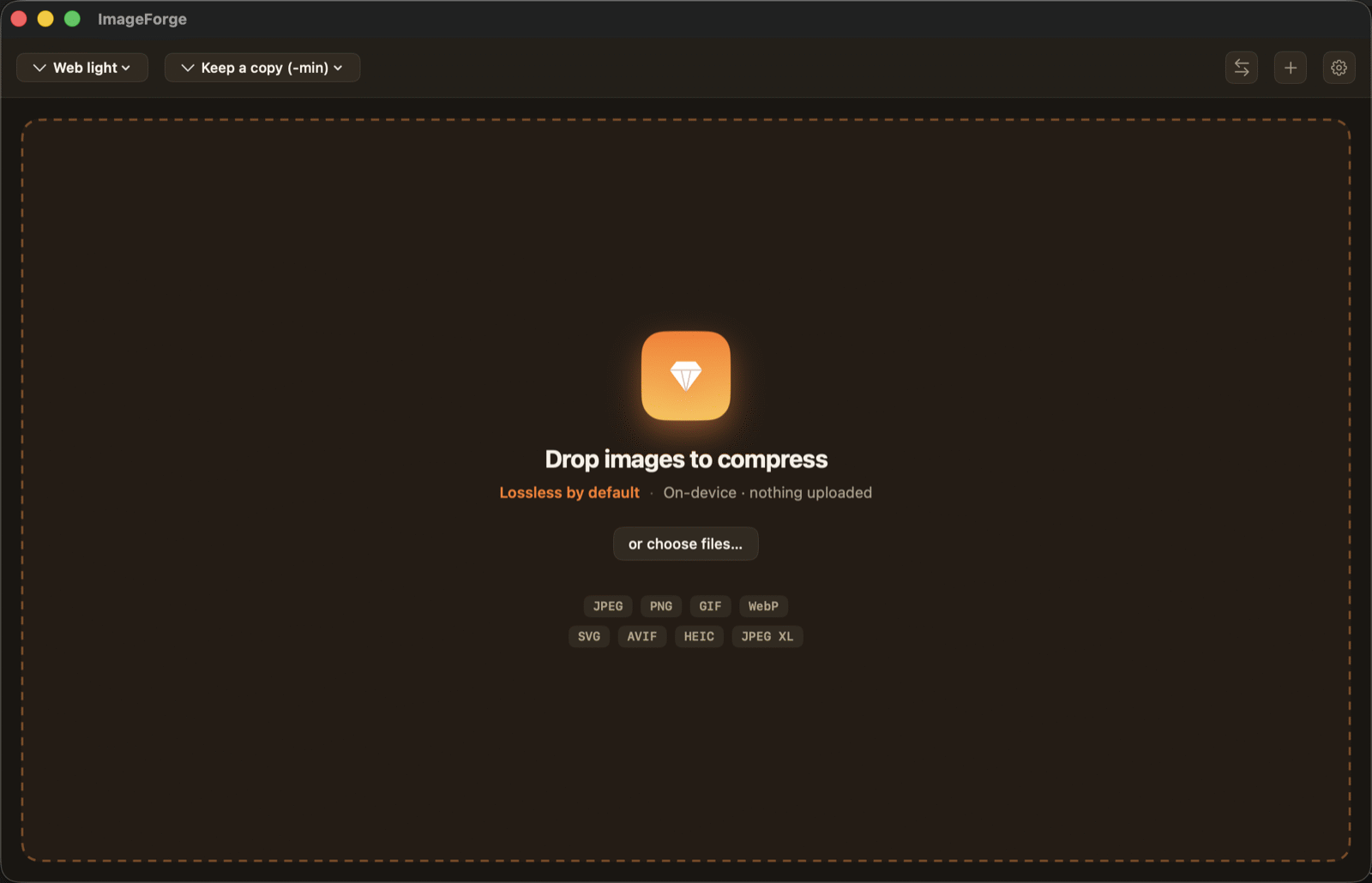
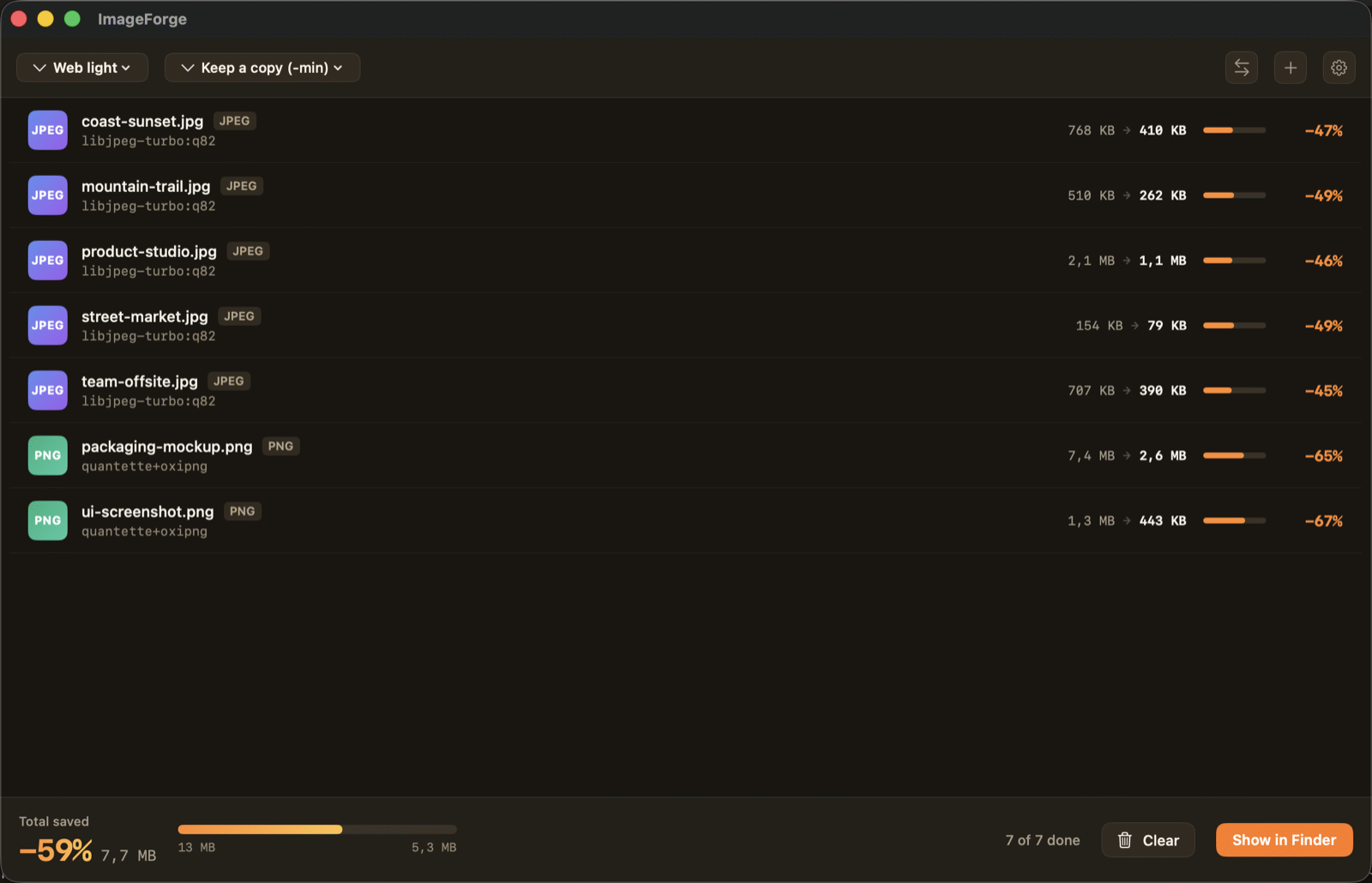
Appena rilasci le immagini la compressione parte subito, in parallelo, una riga per file. Ogni riga mostra la dimensione prima e dopo, la percentuale risparmiata e quale codificatore ha lavorato — un dettaglio utile quando vuoi sapere se un file è stato riscritto senza perdita o ricodificato. La barra in basso fa il totale.
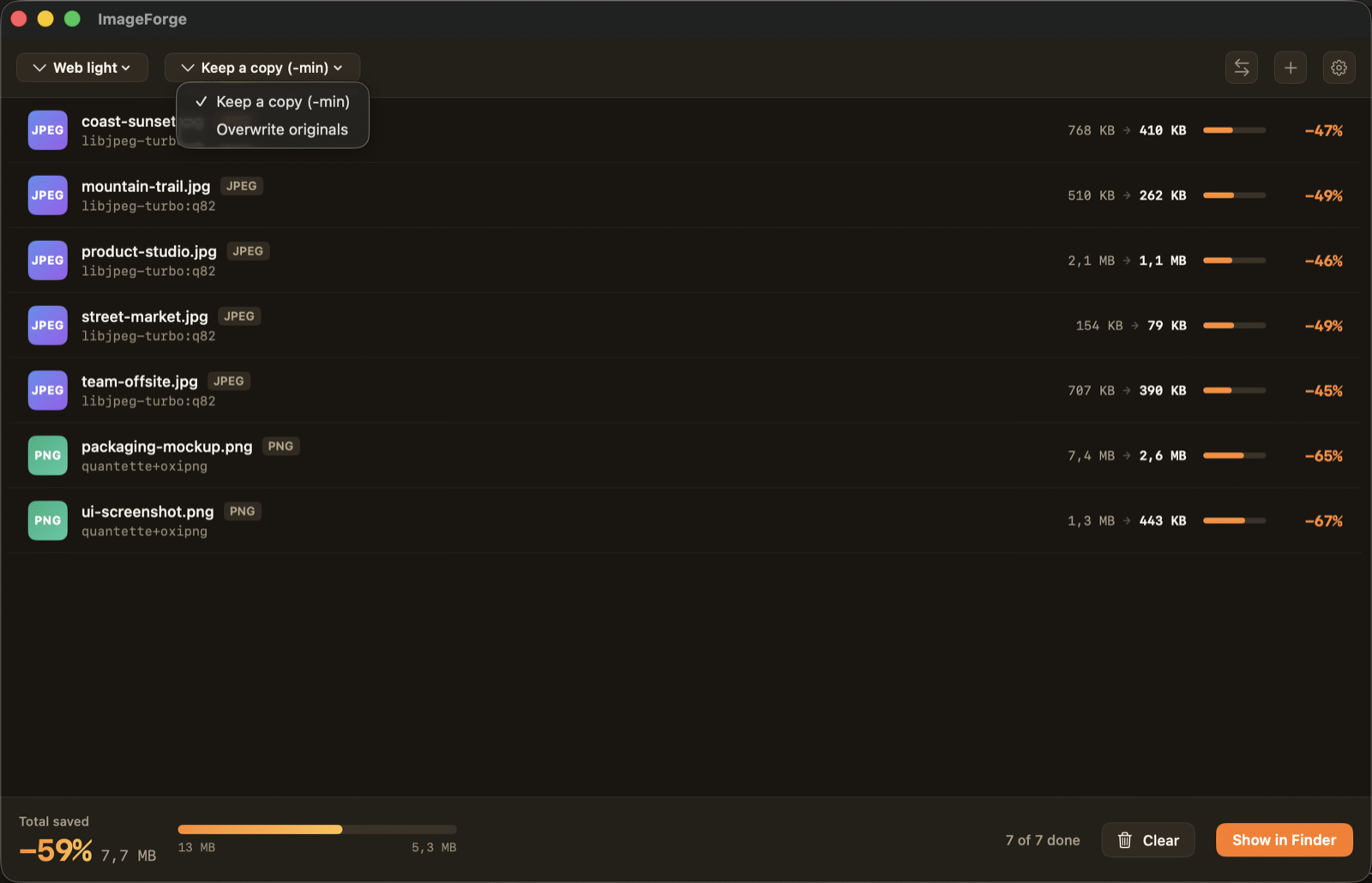
Il secondo controllo della barra decide cosa succede ai tuoi originali. Conserva una copia scrive un nuovo file accanto a ciascun originale con il suffisso -min e non tocca quello che avevi: la scelta sensata mentre stai sperimentando. Sovrascrivi gli originali li sostituisce sul posto, ma prima manda una copia di ognuno nel Cestino, così una decisione sbagliata resta reversibile.
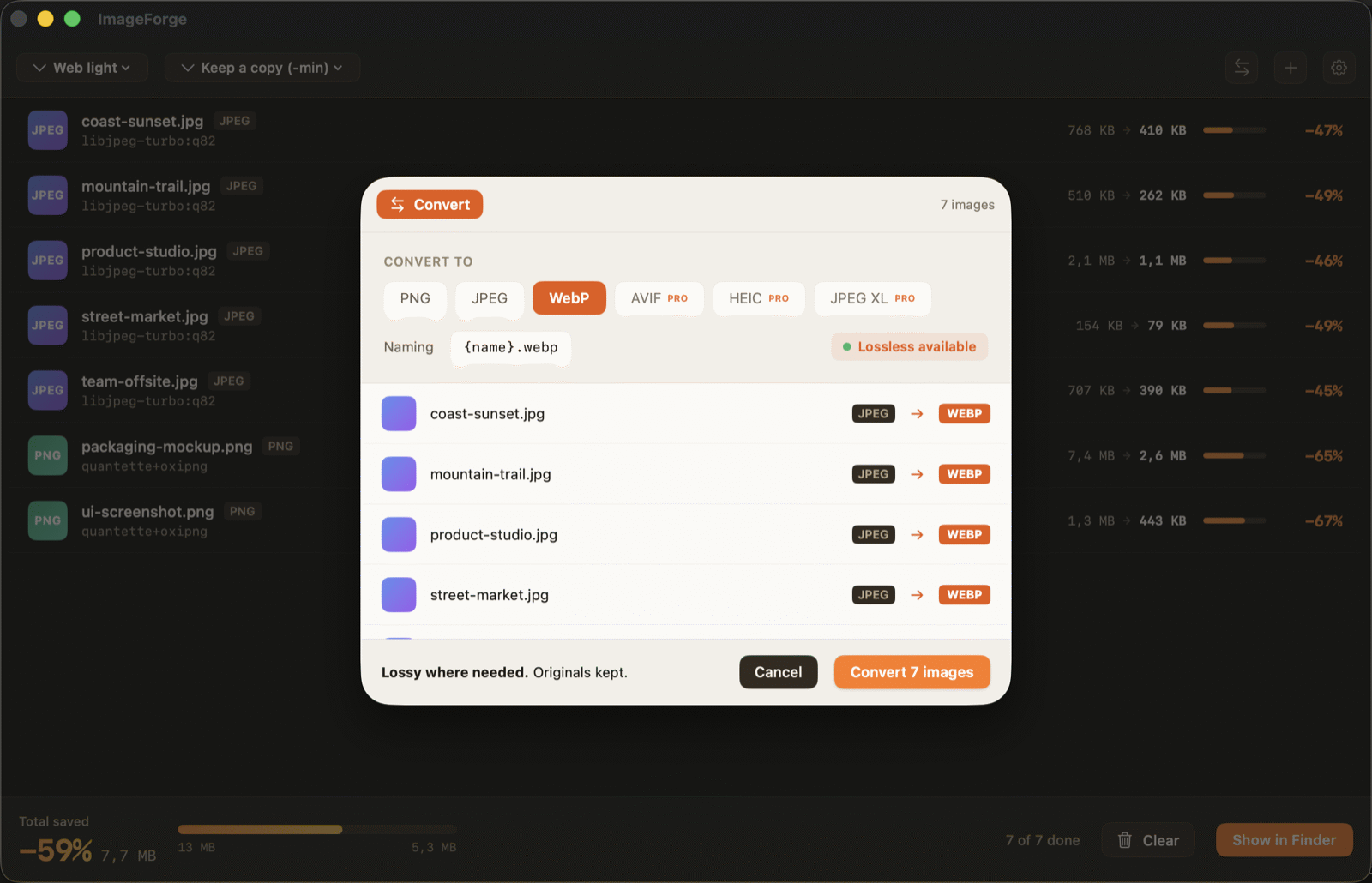
Per cambiare formato invece di limitarti a ridurre, usa Converti. Scegli la destinazione e il pannello ti dice subito se la conversione può essere fatta senza perdita: da PNG a WebP di solito sì, da una fotografia no. I tuoi originali restano dove sono.
Per il web: ridimensiona prima di comprimere, perché una foto larga 4000 pixel mostrata a 800 sta sprecando il 90% dei suoi byte per quanto bene tu la comprima. Poi WebP o AVIF, qualità attorno a 80. Per l'email: sotto il megabyte per immagine passa tutto; JPEG con perdita a 70 è più che sufficiente. Per la stampa: resta senza perdita e conserva il profilo colore. Per l'archivio: senza perdita sempre, e tieni i metadati — data e fotocamera fanno parte del documento.
Un numero da ricordare: la qualità 80 è il punto di equilibrio per le fotografie. Sotto 70 gli artefatti iniziano a vedersi nelle zone piatte come i cieli; sopra 90 il file cresce in fretta per una differenza che non nota nessuno.
La maggior parte dei compressori online carica le tue immagini su un server, le comprime lì e te le rimanda. È una copia del tuo file sul computer di qualcun altro, regolata da un'informativa che non hai letto. Per una foto delle vacanze, va bene. Per gli scatti di prodotto di un cliente, un documento d'identità, la scansione di un contratto o qualsiasi cosa con volti e luoghi nei metadati, è una decisione da prendere consapevolmente. E in Europa, caricare dati personali su un server fuori dall'UE può essere un problema di conformità di per sé.
ImageForge fa il lavoro sul tuo dispositivo, ed è per questo che non gli servono né account né rete. Le schermate di questo articolo sono state compresse con lui: da 1,1 MB a 320 KB, 71% risparmiato, senza che nessuna abbia lasciato questo portatile.
Comprimere lo stesso file all'infinito. Ogni salvataggio con perdita lo degrada; riparti sempre dall'originale. Usare il PNG per le fotografie. È senza perdita, quindi peserà diverse volte tanto senza guadagno visibile. Comprimere prima di ridimensionare. Fallo al contrario. Togliere metadati che ti servivano — o lasciare le coordinate GPS in una foto che stai per pubblicare. Giudicare la qualità con lo zoom al 400%. Guardala alla dimensione a cui la vedranno le persone.
Sistemati questi cinque, comprimere smette di essere una scommessa. La maggior parte delle immagini può perdere metà del proprio peso senza che si veda nulla; il trucco è sapere quale metà.
ImageForge è gratis sul Mac App Store e sul Microsoft Store. Tutto avviene sul tuo dispositivo.