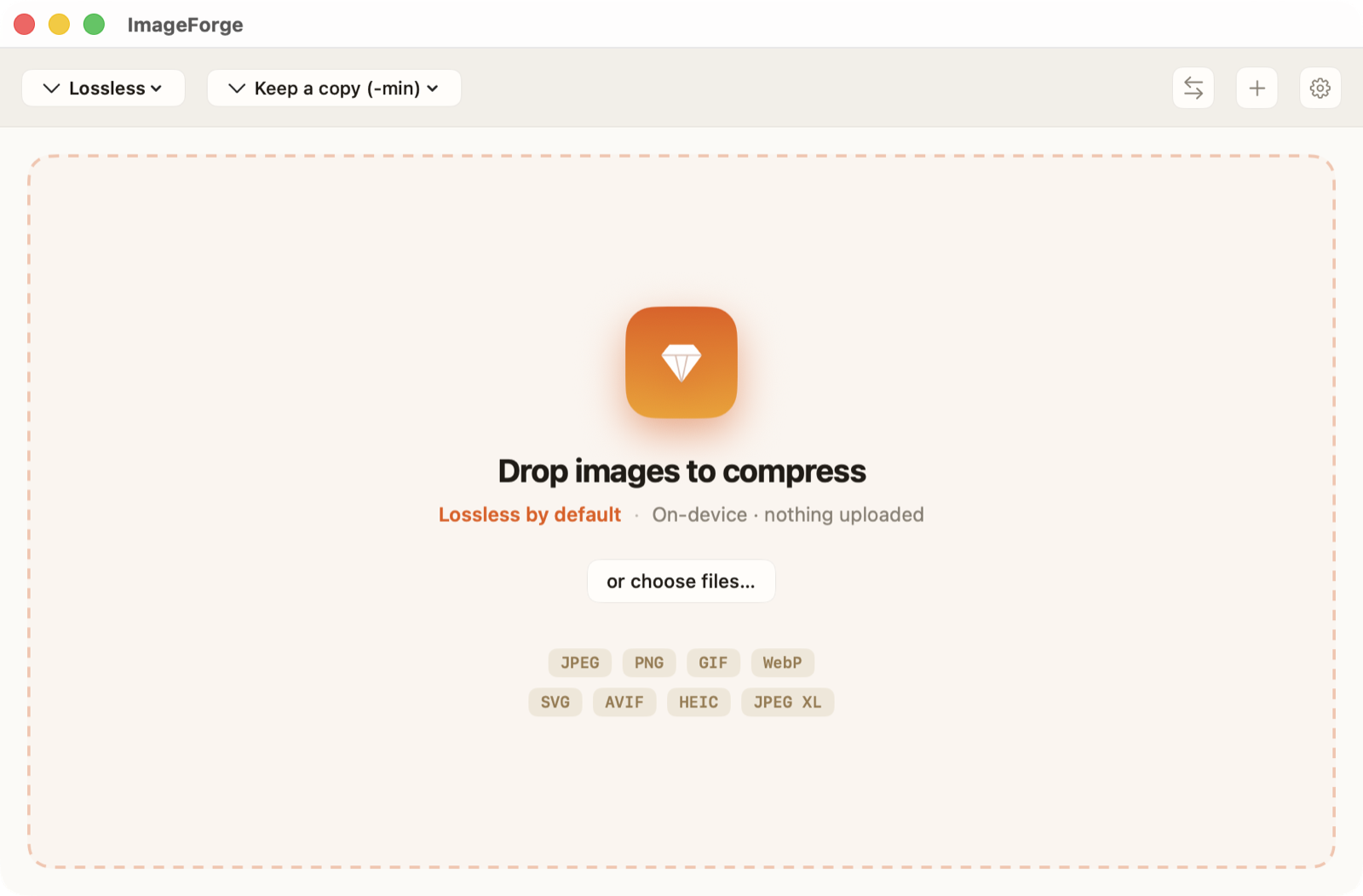
落とす。鍛える。完了。
アプリ全体がひとつの動作で完結します。その裏側では、ローカルエンジンが丁寧な処理を担当し、画像ごとに最適なツールを選びながら、指示しない限り品質には一切手を触れません。
ファイルやフォルダをドラッグ、⌘Oを押す、Dockアイコンを使う、またはFinder Servicesメニューから。フォーマットが混在していても問題ありません。
すべてのファイルが並列で解析・圧縮されます。エンジンは最良のツールを試し、有効な結果のうち最小のものを採用します — ロスレスを優先。
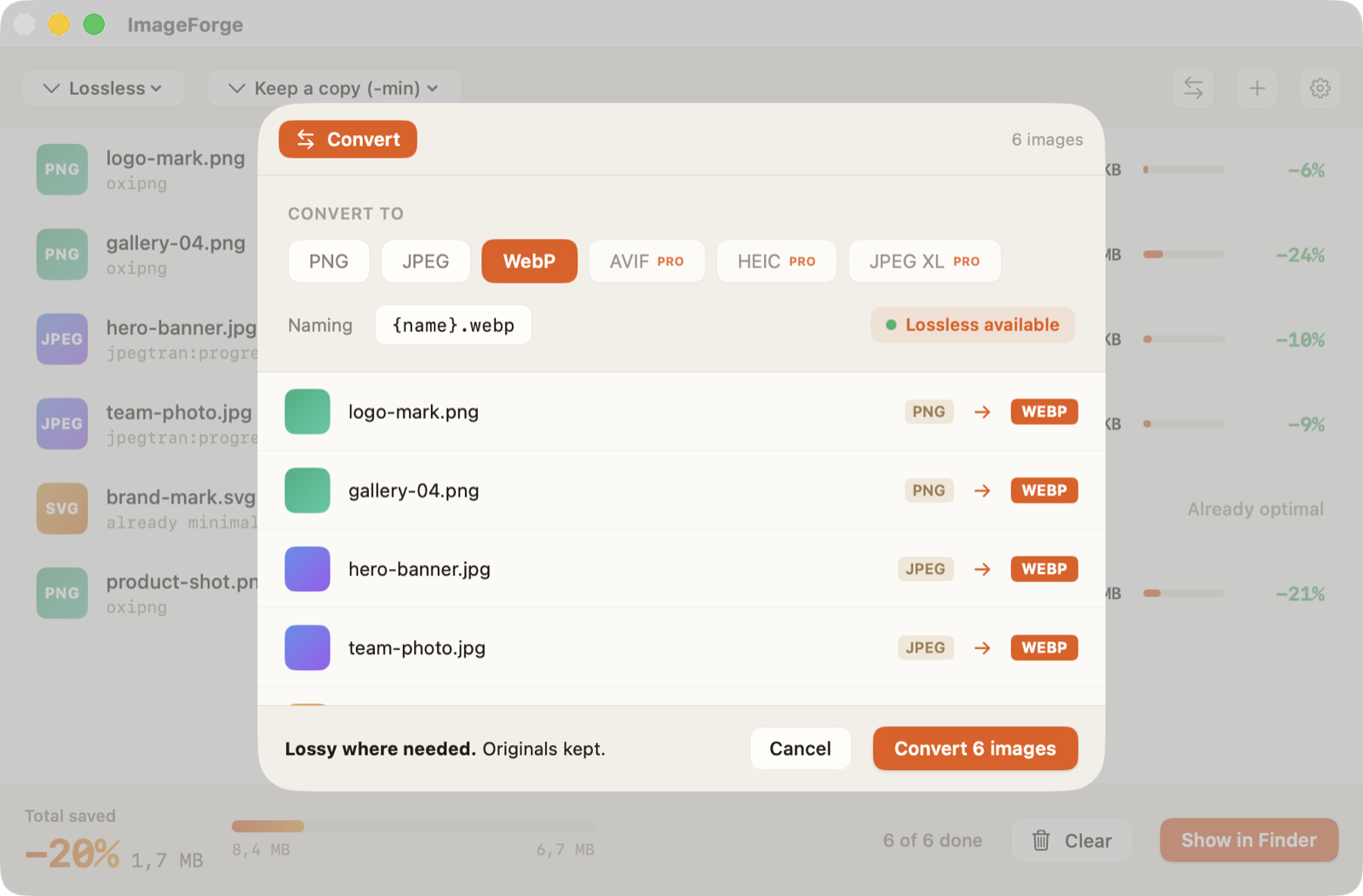
ライブサマリーに節約合計とファイルごとの結果が表示されます。オリジナルはあなたが選んだ通りに処理されます。準備ができたらFinderで表示できます。
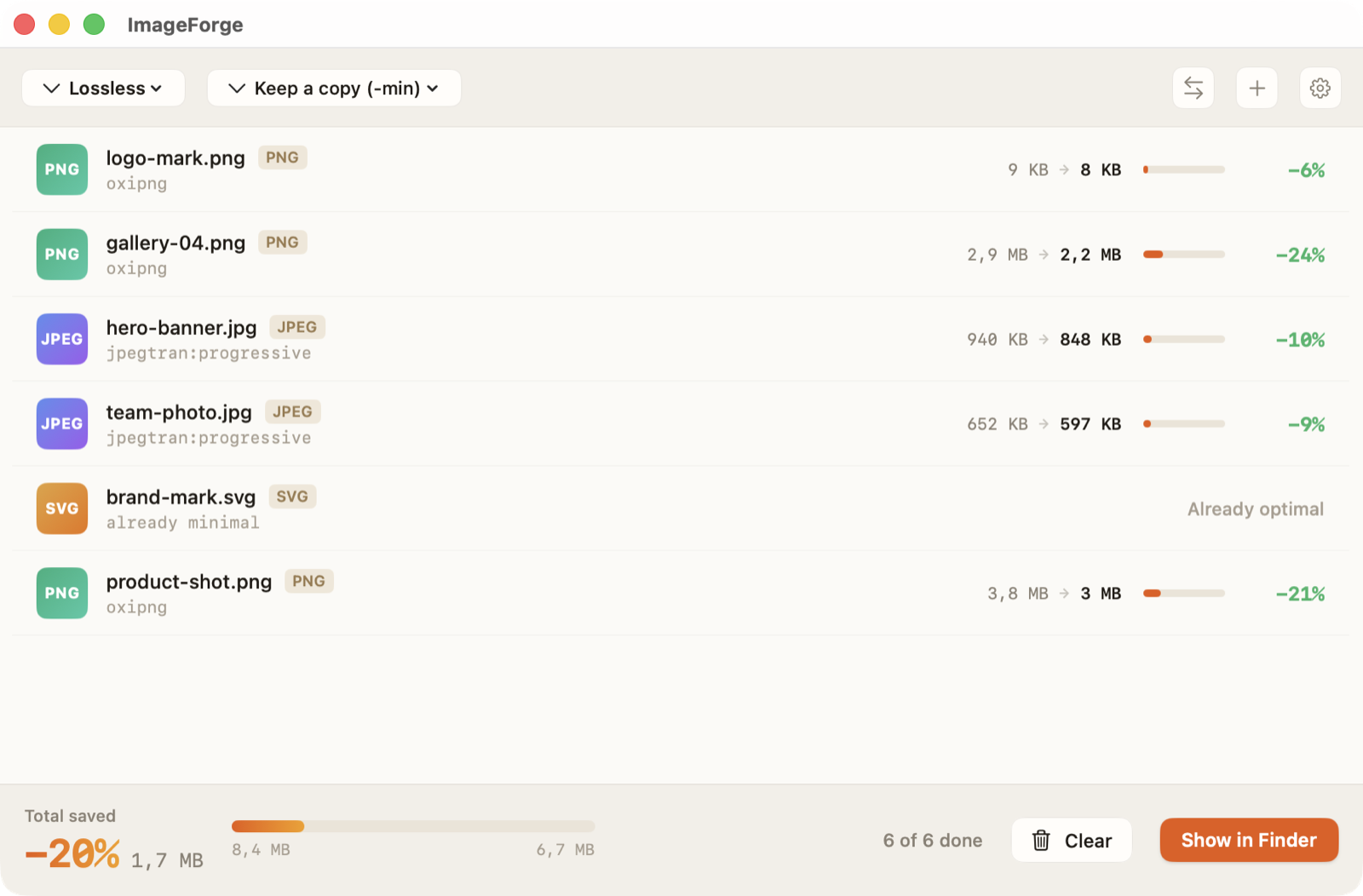
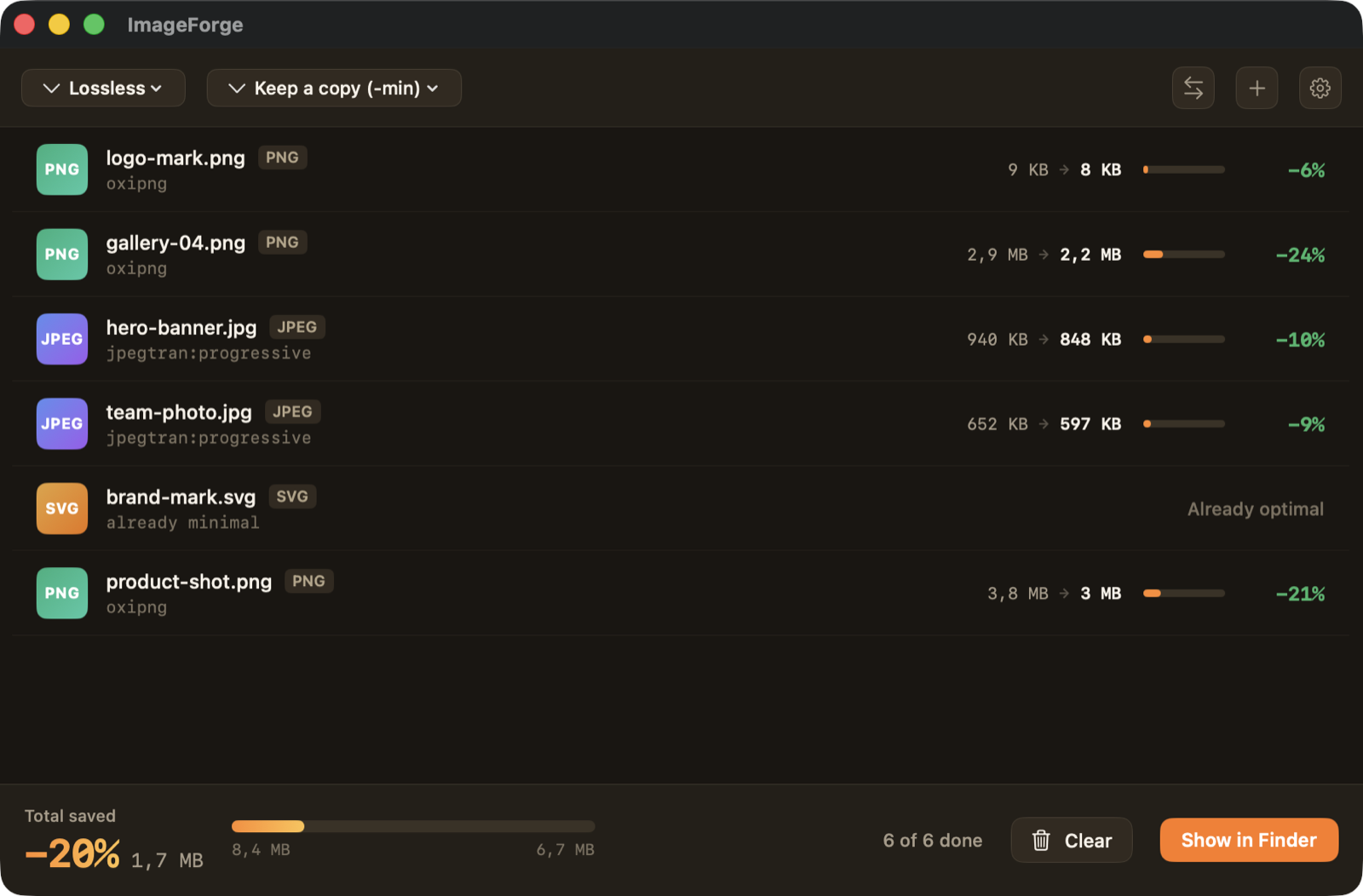
1つのエンジンが、毎回最適なツールを選びます。
各ファイルは拡張子ではなく実際の内容で識別されるため、ラベルが間違っている画像でも正しく処理されます。
フォーマットごとにエンジンは最強の選択肢を実行します — PNGにはoxipng + zopfli、JPEGにはjpegtran、WebPにはlibwebp — そして結果を比較します。
勝ったツールがより小さいファイルを書き出します。デフォルトはロスレス、プロファイルが指定した場合のみ非可逆、品質プレビュー付き。
前後のバイト数、節約率、勝ったツール、明確なファイルごとのエラーが得られます — 何も隠しません。
オリジナルは常にあなたがコントロールします。
環境設定で一度選ぶか、バッチの前にツールバーから変更できます。
オリジナルを直接置き換えます。高速でシンプル、上書き前の確認をオプションで有効にできます。
-min接尾辞付きの圧縮版を書き出し、オリジナルはそのまま残します。
選んだフォルダにすべての結果を送り、名前と構造を維持します。
明確な命名と可逆/非可逆の表示とともに、目的のフォーマットへ再エンコードします。
圧縮を始める4つの方法。
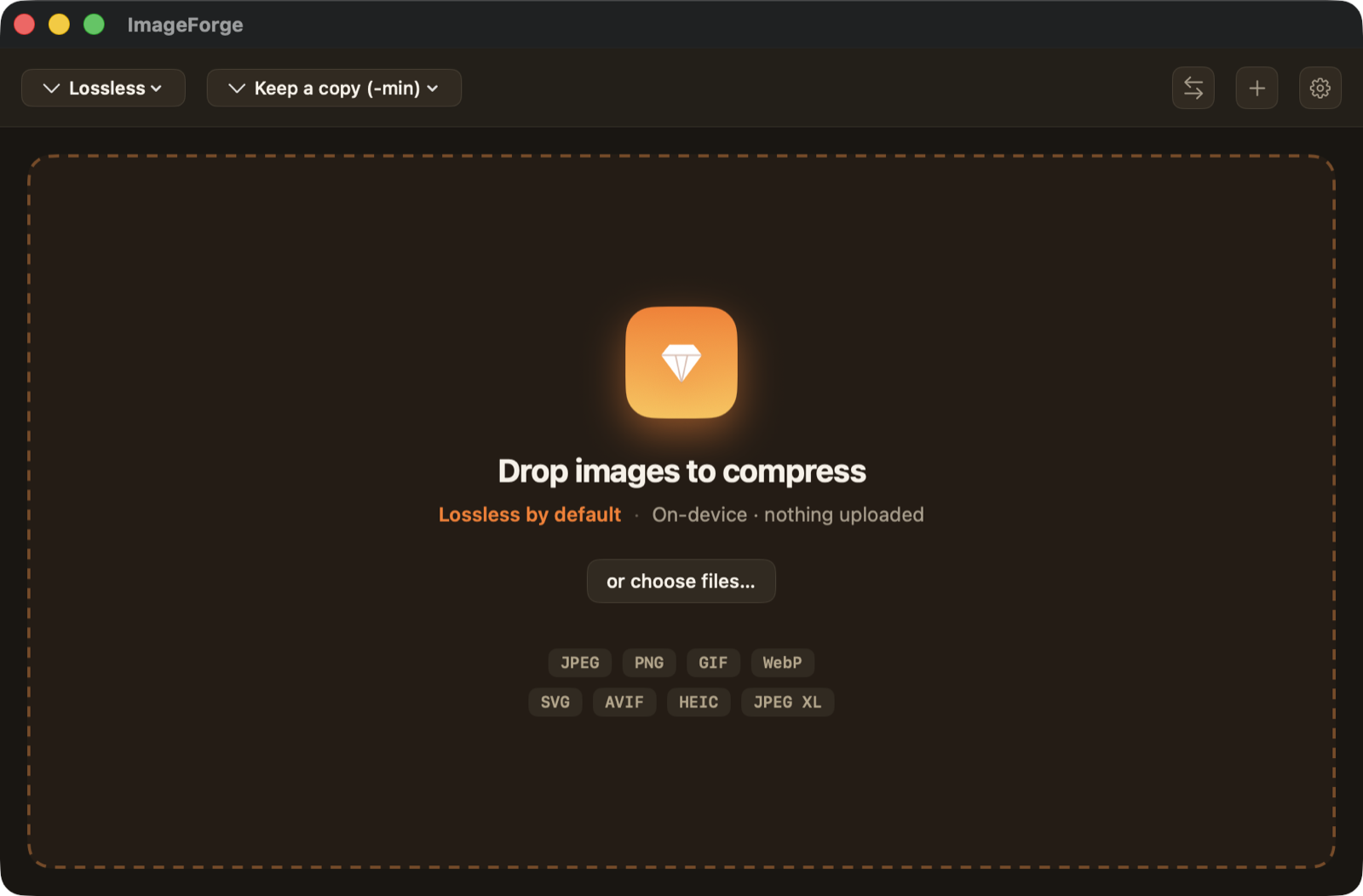
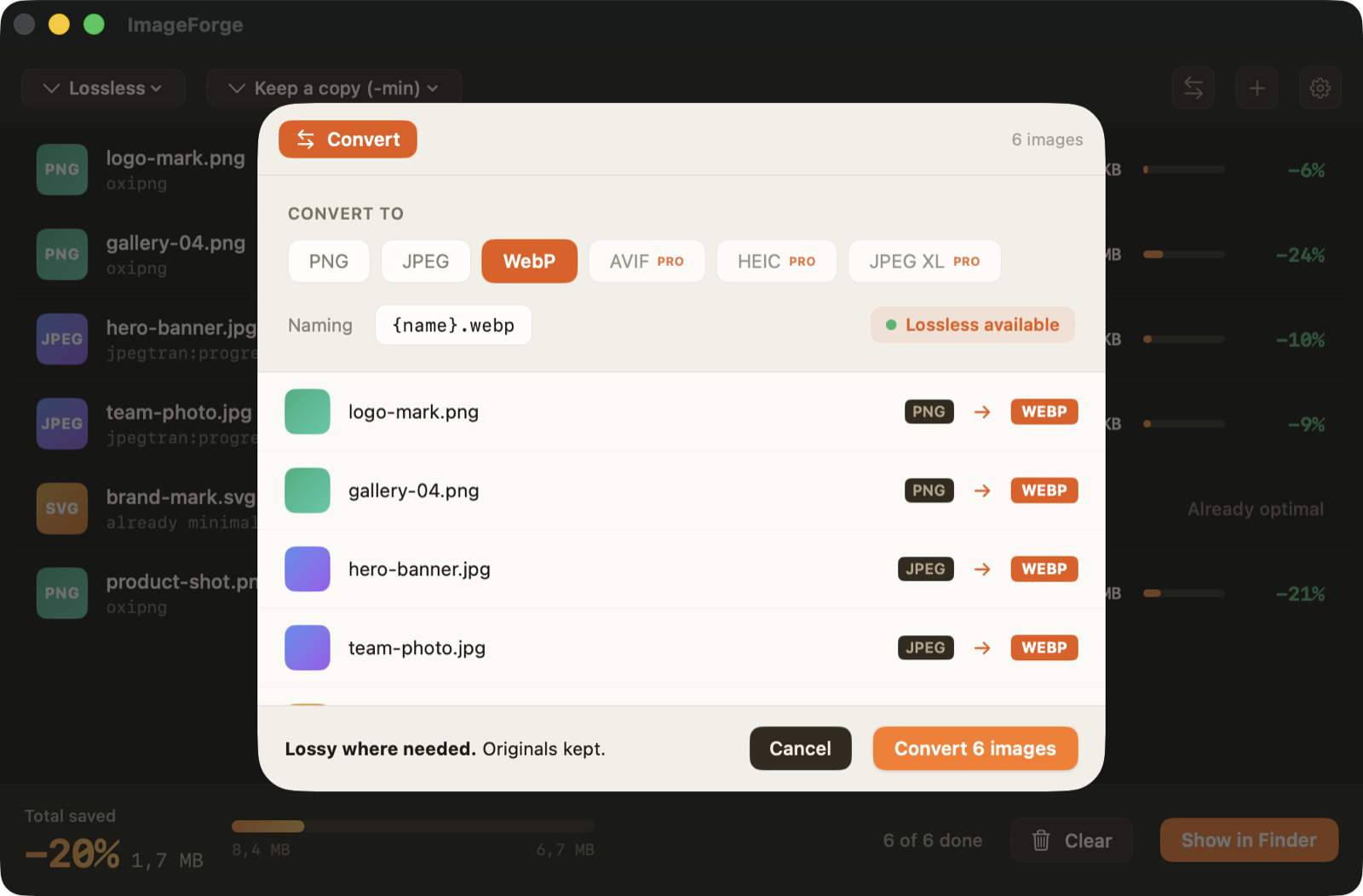
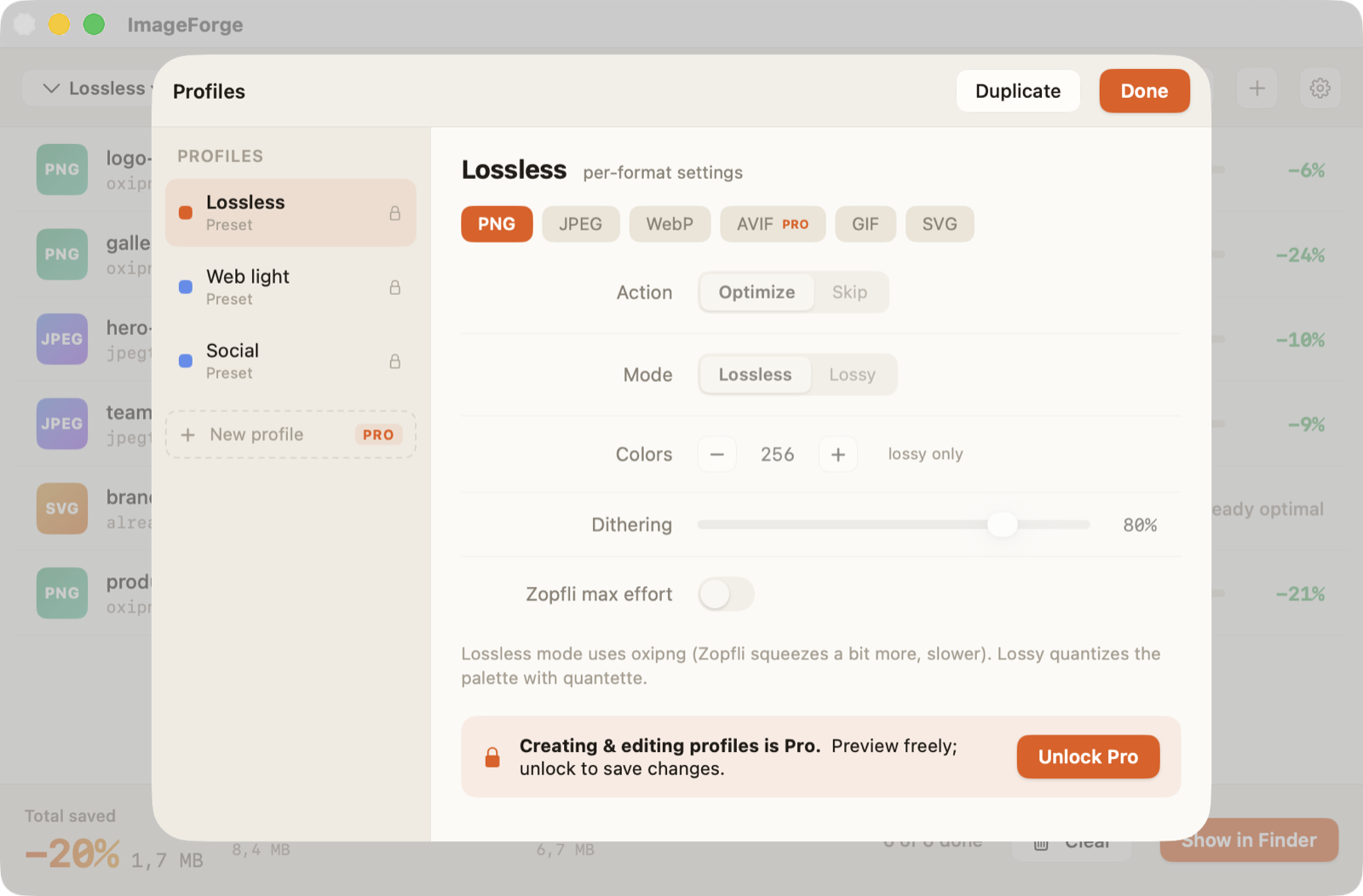
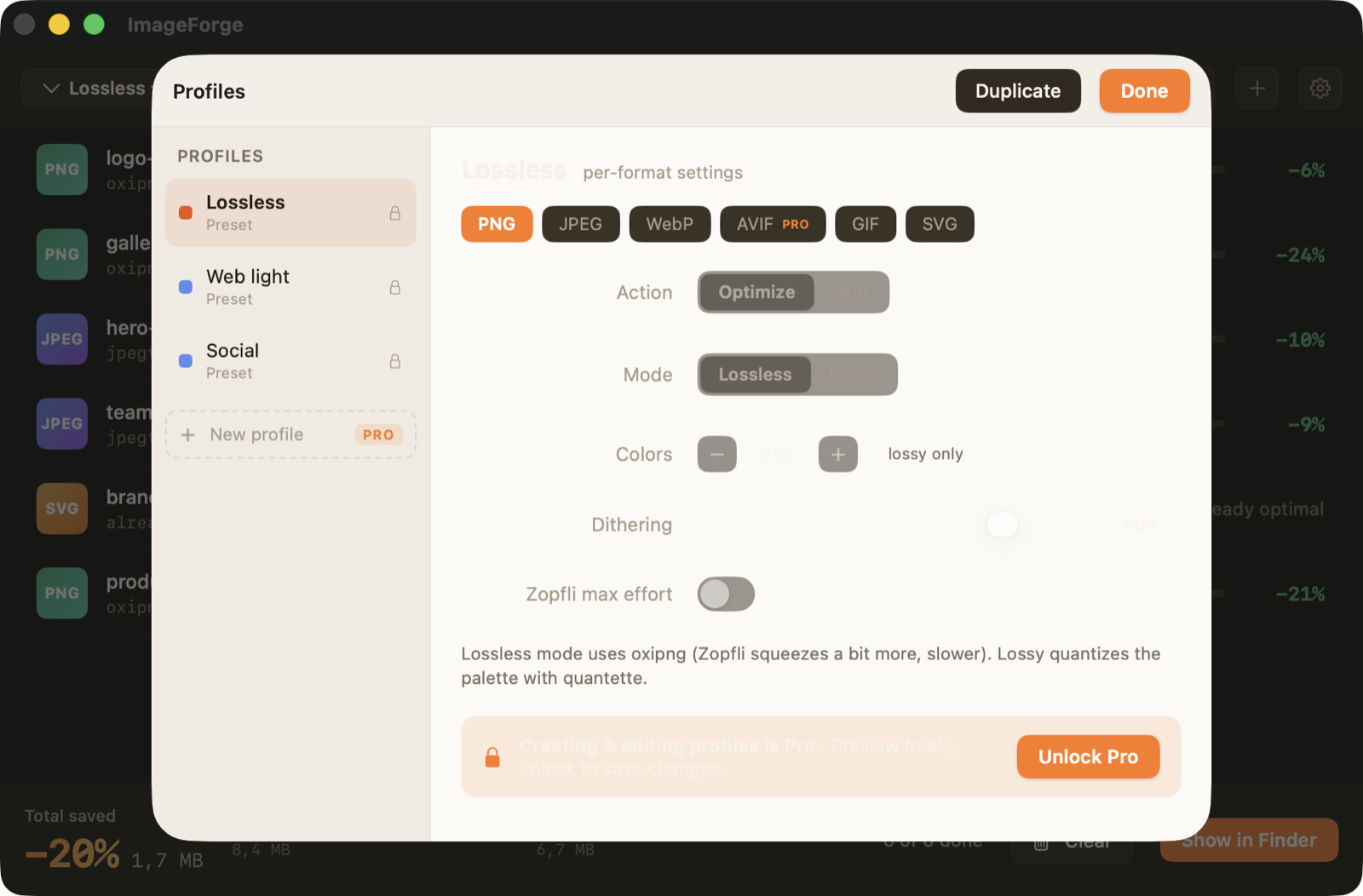
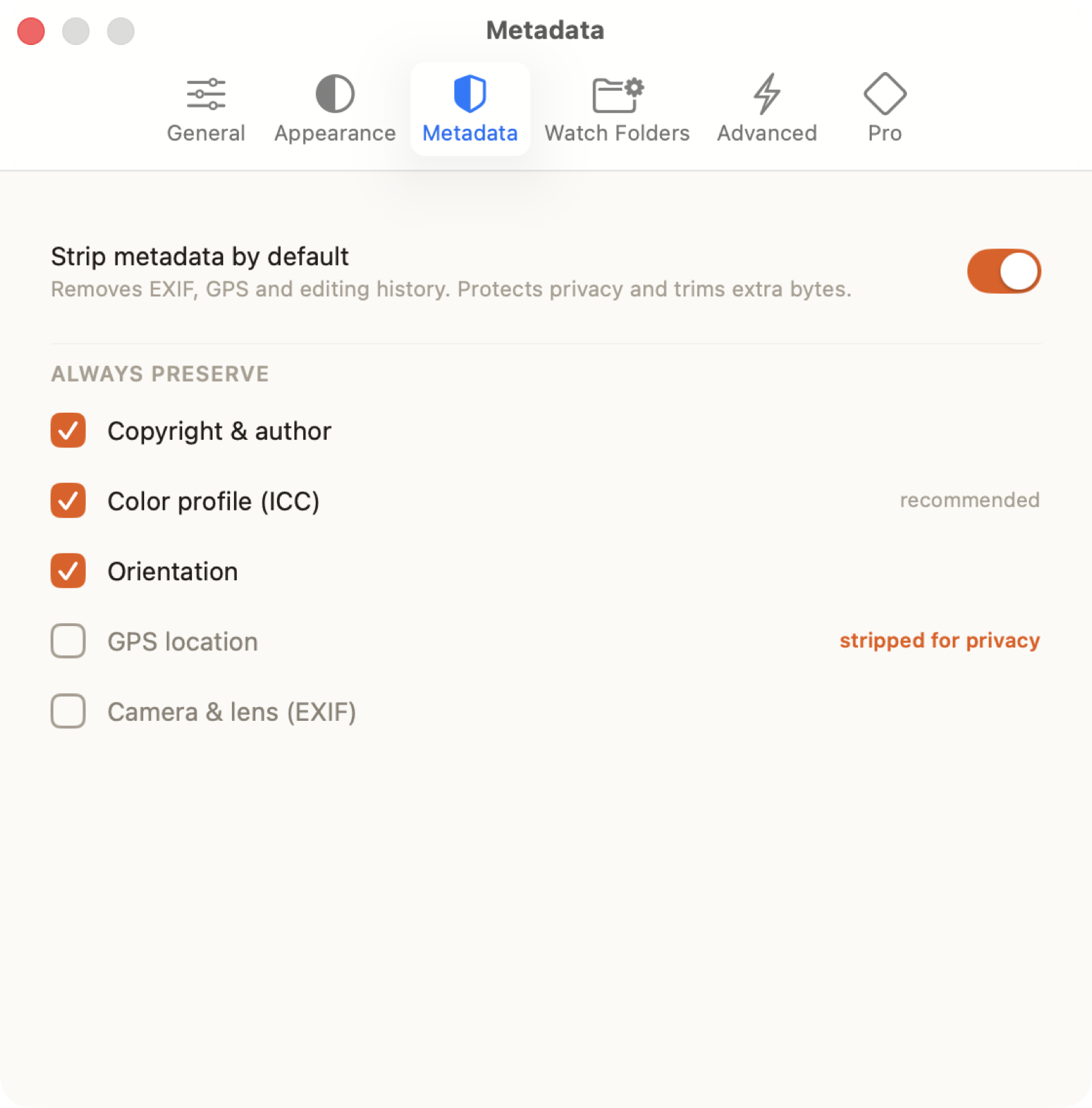
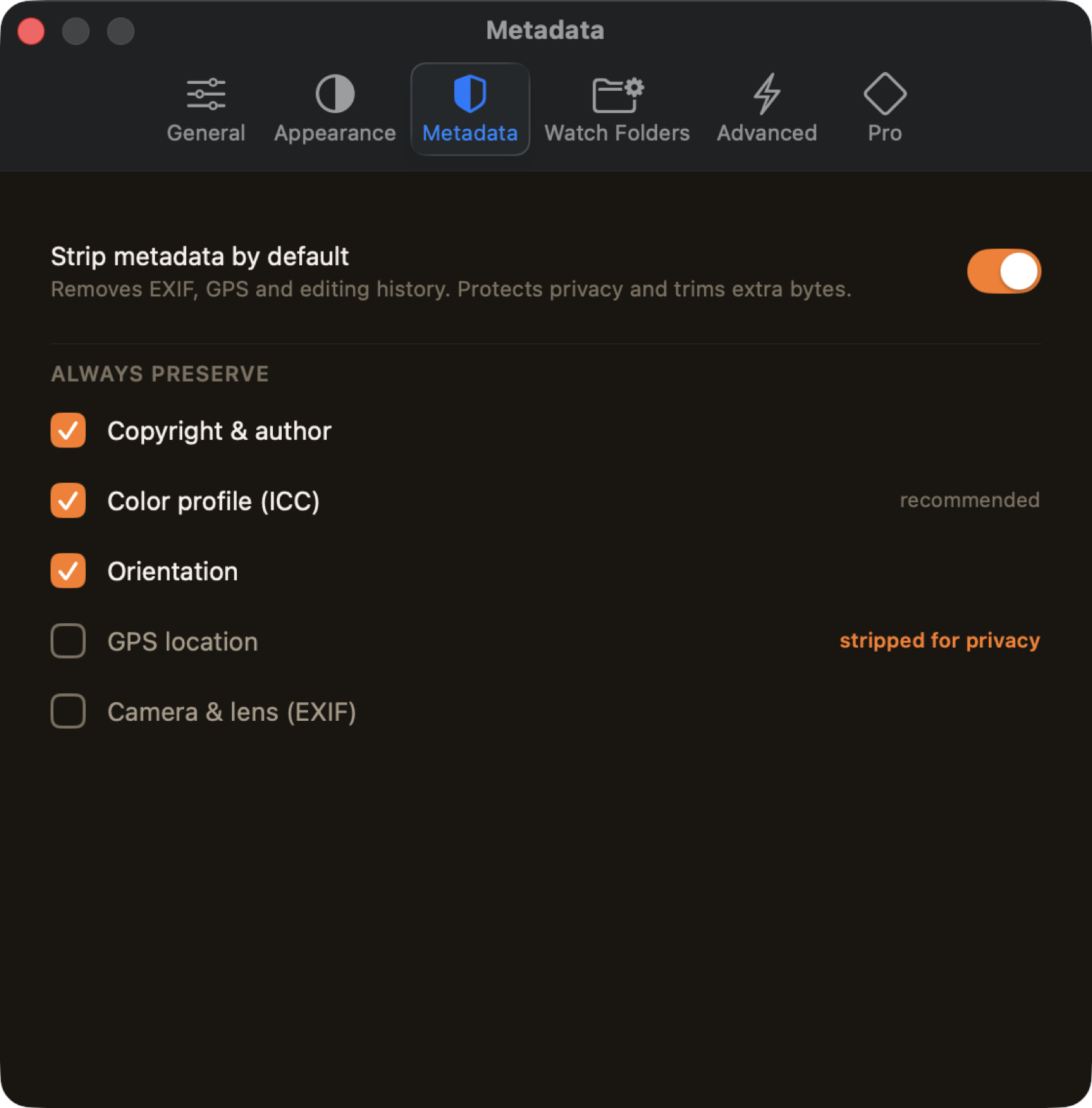
モックアップではなく、実際の画面。
macOSアプリの実際のキャプチャです。これがそのまま手に入ります。