Blog · ガイド
画像を劣化させずに圧縮する完全ガイド
「可逆」の本当の意味、用途ごとに選ぶべきフォーマット、そしてフォルダごと一度に圧縮する方法を、ImageForgeの画面で一手順ずつ。
「可逆」の本当の意味、用途ごとに選ぶべきフォーマット、そしてフォルダごと一度に圧縮する方法を、ImageForgeの画面で一手順ずつ。
誰でも一度は出くわします。添付が大きすぎてメールが戻ってくる。トップ画像が6 MBあるせいでサイトの表示に4秒かかる。上限を超えているとフォームに写真を拒まれる。「圧縮すればいい」といういつもの助言は、実は大事な判断を覆い隠しています。あなたは正確に何を失ってよいのか。このガイドはその問いに答え、そのうえで一連の流れを最後まで見せます。
写真はピクセルの格子で、ピクセル1つが色を1つ保持します。スマートフォンで撮った1200万画素の写真は1200万ピクセル。1ピクセル3バイトなら、気の利いた処理をする前で36 MBです。あらゆる画像フォーマットは突き詰めると、その3600万個の数値をはるかに小さな場所に収めるための戦略にすぎません。より効率よく記述するか、一部は重要ではなかったと判断するか、そのどちらかです。
可逆圧縮は、すべてのピクセルをそのまま保ったままファイルを書き直して容量を減らします。展開すれば、バイト単位で元どおりです。服を置いていくのではなく、スーツケースの詰め方を工夫するようなもの。効果は本物ですが上限があります。カメラから出たばかりのJPEGで、だいたい5〜25%です。
非可逆圧縮は情報を意図的に捨てます。しかも、人の目がいちばん気づきにくいものから捨てます。だからこそ遠くまで行けるのです。40〜70%は珍しくありません。ただし、これは一方通行の扉です。保存し直すたびに少しずつ失われ、その損失は積み重なります。同じJPEGを何度も保存し直すと、じわじわと眠たい絵になるのはそのためです。
どちらを選ぶかは用途で決まります。アーカイブ、医用画像、技術図面、そしてあとでまた編集するものは可逆のままにしてください。ウェブやメール、SNSに向かう写真にピクセル単位の忠実さは不要で、非可逆のほうが向いています。ImageForgeは既定で可逆です。他人のファイルを預かるときの慎重な前提であり、必要なときには切り替えられます。
手法は名前ほど神秘的ではありません。ランレングス符号化は「同じ白のピクセルが40個」を「白、40回」に置き換えます。ファクスやスクリーンショットには最適で、木の葉の写真には無力です。予測符号化は、直前までのピクセルから予想される値と実際の値との差を保存します。グラデーションではその差はごくわずかで、小さな数値は少ないビットで足ります。パレット削減はたとえば128色の一覧を持ち、ピクセルごとに完全な色ではなく索引を保存します。
写真で重い仕事を担うのは離散コサイン変換、JPEGを支える数学です。ピクセルのブロックを周波数の集合に変換し——大きな形が先、細かなディテールが後——その細部を粗く保存します。目が許すのはそこだからです。クロマサブサンプリングも同じ偏りを利用します。人は色よりも明るさをずっと細かく見るため、色は半分の解像度で記録してもほとんど誰も気づきません。
覚える規則を1つだけにするなら、写真はJPEGかWebP、べた塗りや透過のあるグラフィックはPNG、ロゴはSVGです。AVIFは最もよく縮みますから、配信するサイトを自分で管理できるなら使う価値があります。
アプリはドロップ領域で開きます。以下はすべてお使いの端末で起こります。アップロードもアカウントも、他人のサーバーの順番待ちもありません。画面はMac版のものです。Windowsでも同じアプリで、あちらの流儀のショートカットが使えます。
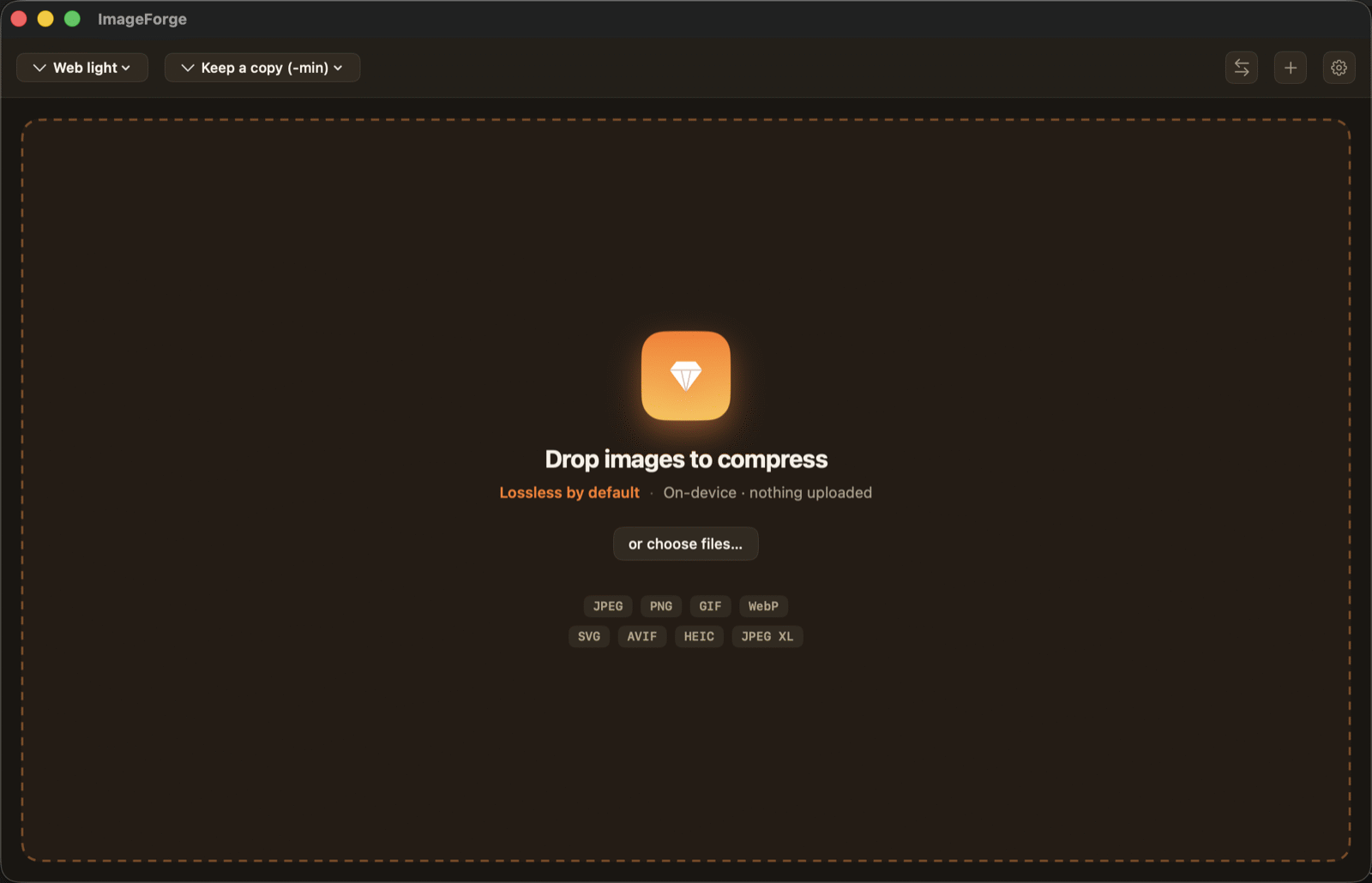
画像をドロップすると圧縮がすぐに、並行して始まり、ファイルごとに1行が並びます。各行には前後のサイズ、削減率、そしてどのエンコーダーが処理したかが出ます。可逆で書き直されたのか再エンコードされたのかを知りたいときに効く情報です。下部のバーが合計を示します。
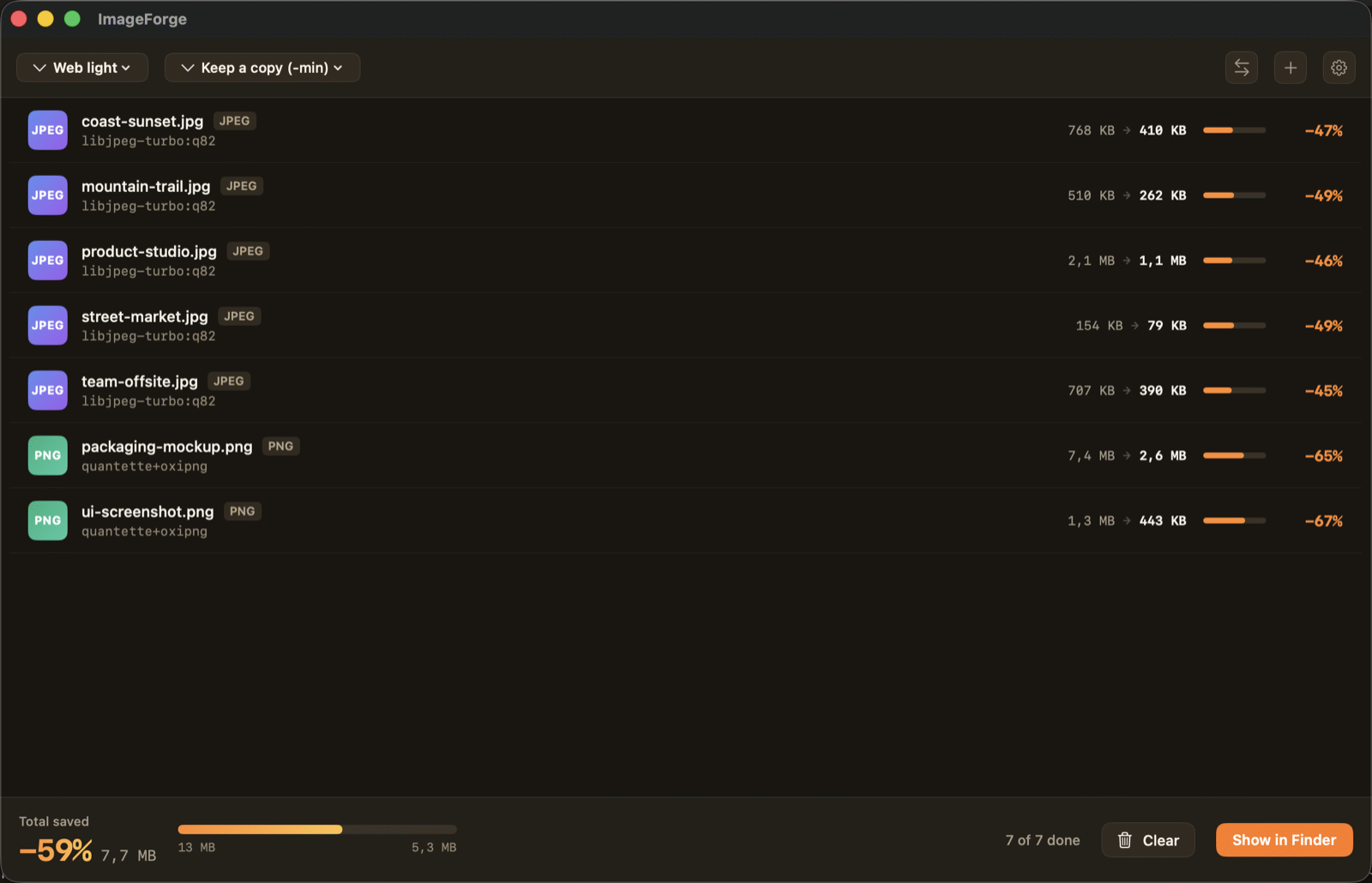
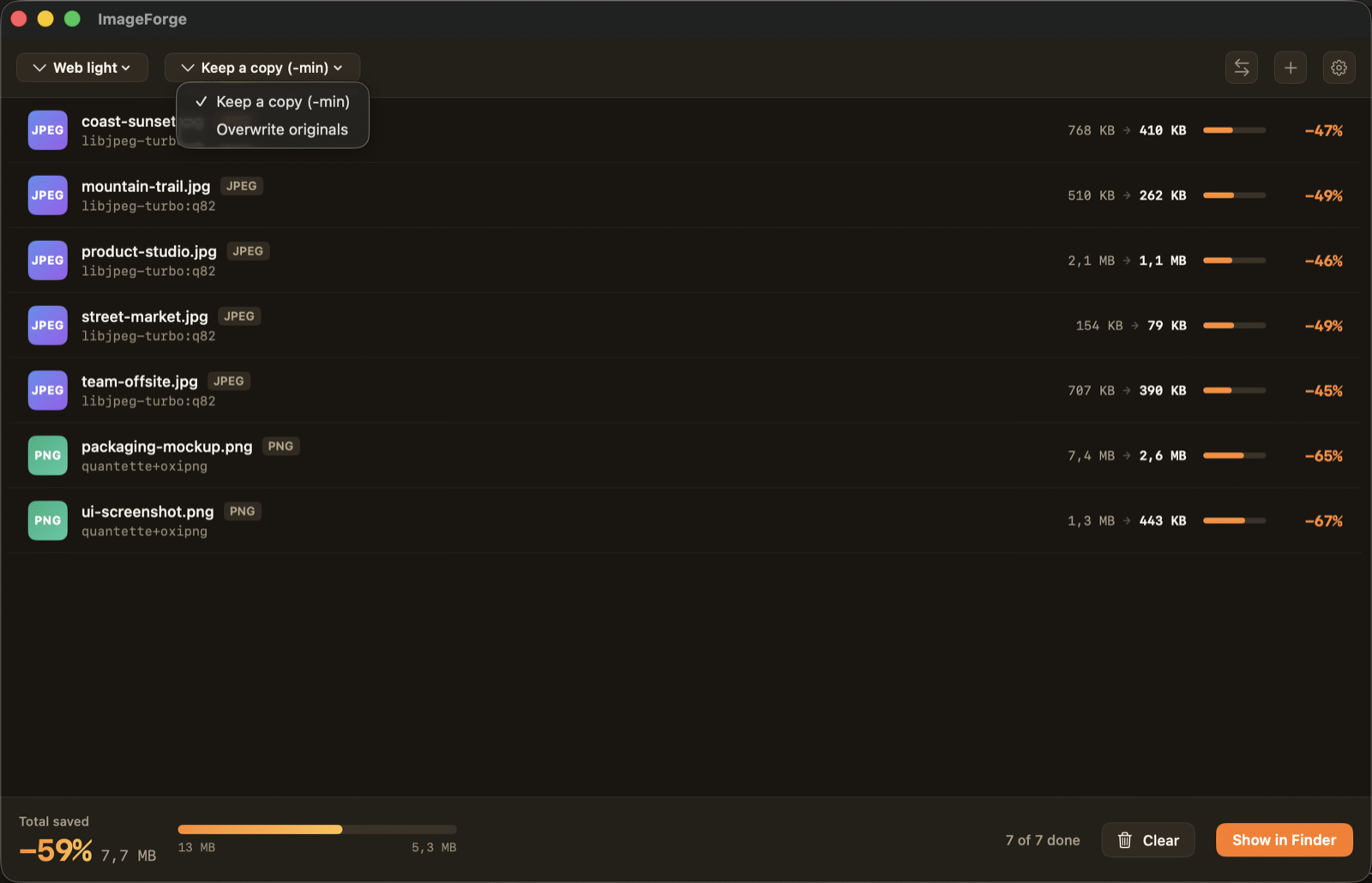
ツールバーの2つめのコントロールが、元のファイルの扱いを決めます。コピーを残すは各ファイルの隣に-min付きの新しいファイルを書き、元のものには一切触れません。試している間はこれが妥当です。元のファイルを置き換えるはその場で差し替えますが、先にそれぞれのコピーをゴミ箱へ送るので、判断を誤っても戻せます。
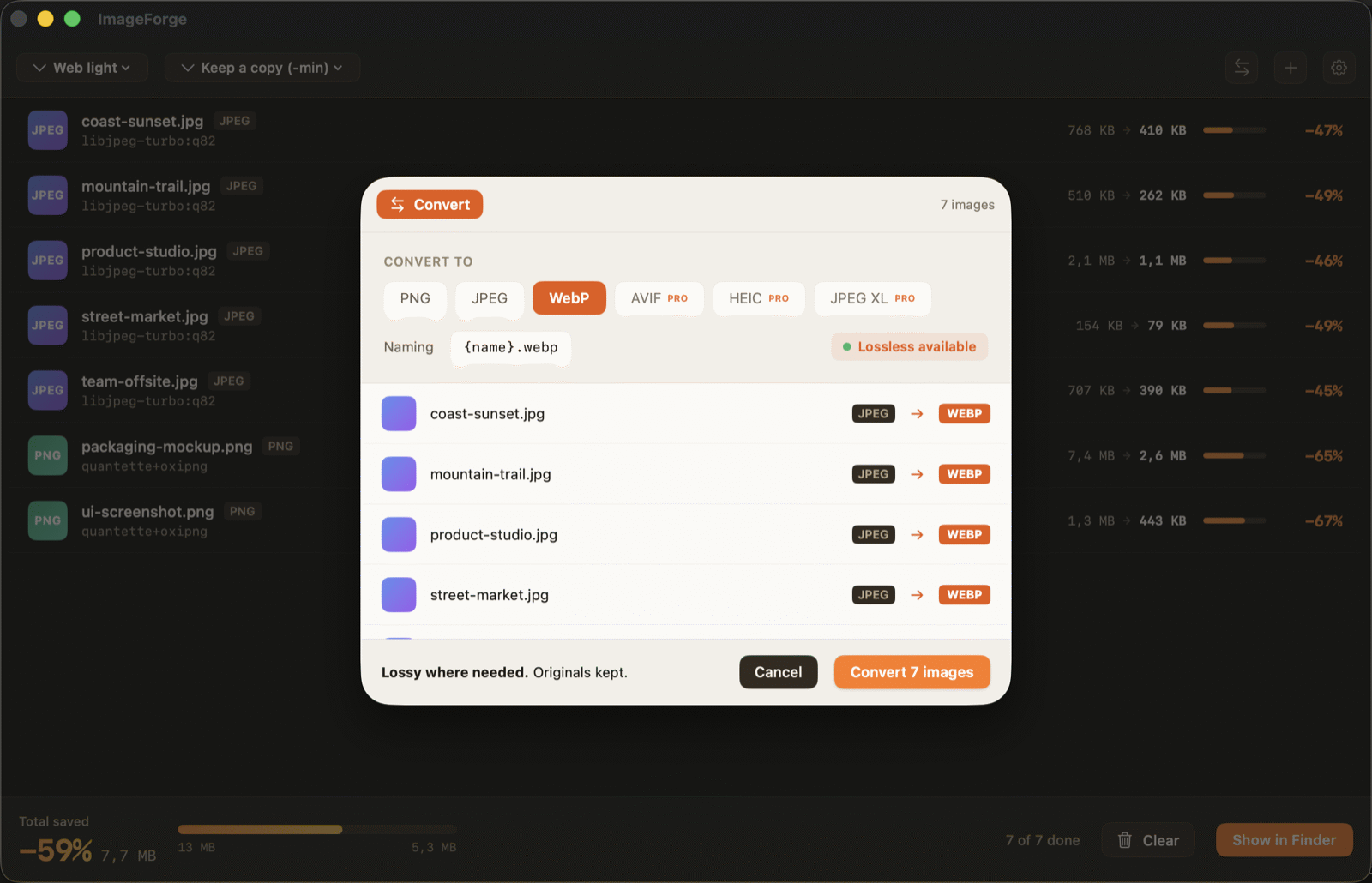
縮めるだけでなく形式を変えたいときは「変換」を使います。変換先を選ぶと、その変換が可逆でできるかどうかを先に教えてくれます。PNGからWebPならたいてい可能、写真では不可能です。元のファイルはそのまま残ります。
ウェブ向け:圧縮の前にリサイズを。横4000ピクセルの写真を800で表示しているなら、どれだけ上手に圧縮してもバイトの90%は無駄です。そのうえでWebPかAVIF、品質は80前後。メール向け:1画像あたり1 MBを切れば、まず通ります。非可逆JPEGの70で十分です。印刷向け:可逆のままで、カラープロファイルも残します。保存用:常に可逆で、メタデータも残す——日付とカメラは記録の一部です。
覚えておきたい数字が1つ。写真では品質80が均衡点です。70を下回ると空のような平坦な部分にノイズが見え始め、90を超えるとファイルは急に膨らむのに、その差は誰にも見えません。
オンラインの圧縮サービスの多くは、画像をサーバーへ送り、そこで圧縮して返します。それは、読んでいないプライバシーポリシーに従って、他人のコンピューターにあなたのファイルの複製が置かれるということです。旅行の写真ならかまいません。顧客の商品写真、身分証明書、契約書のスキャン、あるいはメタデータに顔や場所が含まれるものなら、意識して選ぶべき判断です。ヨーロッパでは、個人データをEU域外のサーバーへ送ること自体がコンプライアンス上の問題になり得ます。
ImageForgeはお使いの端末で処理します。だからアカウントもネットワークも要りません。この記事の画面写真もImageForgeで圧縮しました。1.1 MBが320 KBに、71%の削減。どれ1つとしてこのノートパソコンから出ていません。
同じファイルを何度も圧縮する。非可逆の保存はそのたびに劣化します。必ず元のファイルから始めてください。写真にPNGを使う。可逆なので、見た目の得は何もないまま数倍重くなります。リサイズより先に圧縮する。順序が逆です。必要だったメタデータを消す——あるいは、公開する写真にGPS座標を残したままにする。400%に拡大して画質を判断する。実際に人が見る大きさで確かめましょう。
この5つを押さえれば、圧縮は賭けではなくなります。たいていの画像は、見た目を変えずに重さを半分にできます。難しいのは、どの半分かを見極めることだけです。
ImageForgeはMac App StoreとMicrosoft Storeで無料。すべてお使いの端末で処理します。