Trascina. Forgia. Fatto.
L’intera app sta in un gesto. Sotto il cofano, un motore locale svolge il lavoro accurato — scegliendo lo strumento giusto per ogni immagine e senza mai toccare la qualità a meno che tu non lo richieda.
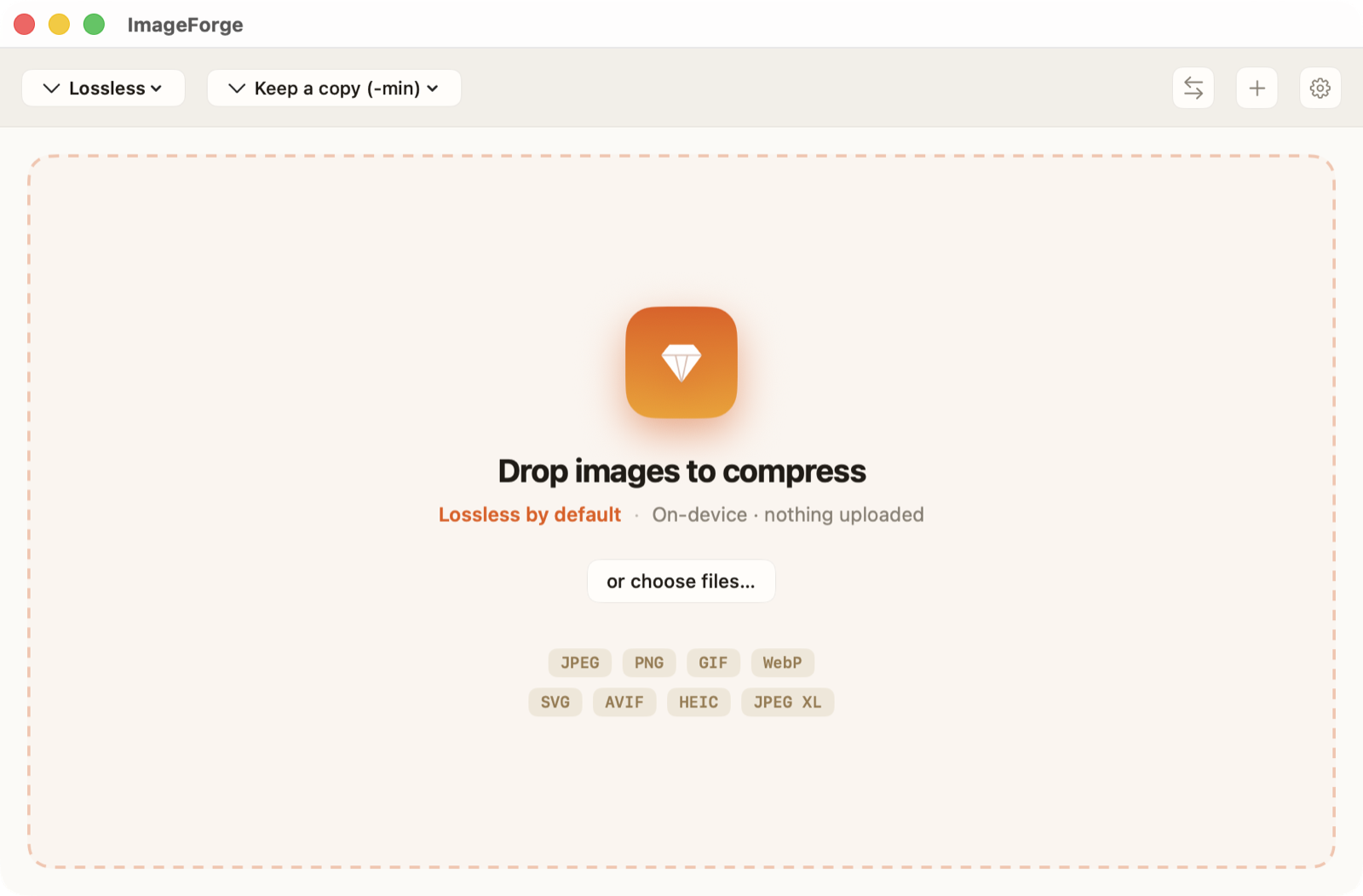
Trascina file o cartelle, premi ⌘O, usa l’icona nel Dock o il menu Servizi di Finder. Mischiare i formati non è un problema.
Ogni file viene analizzato e compresso in parallelo. Il motore prova i migliori strumenti e conserva il risultato valido più piccolo — senza perdita per primo.
Un riepilogo in tempo reale mostra il totale risparmiato e i risultati per file. Gli originali vengono gestiti esattamente come hai scelto. Rivelali nel Finder quando vuoi.
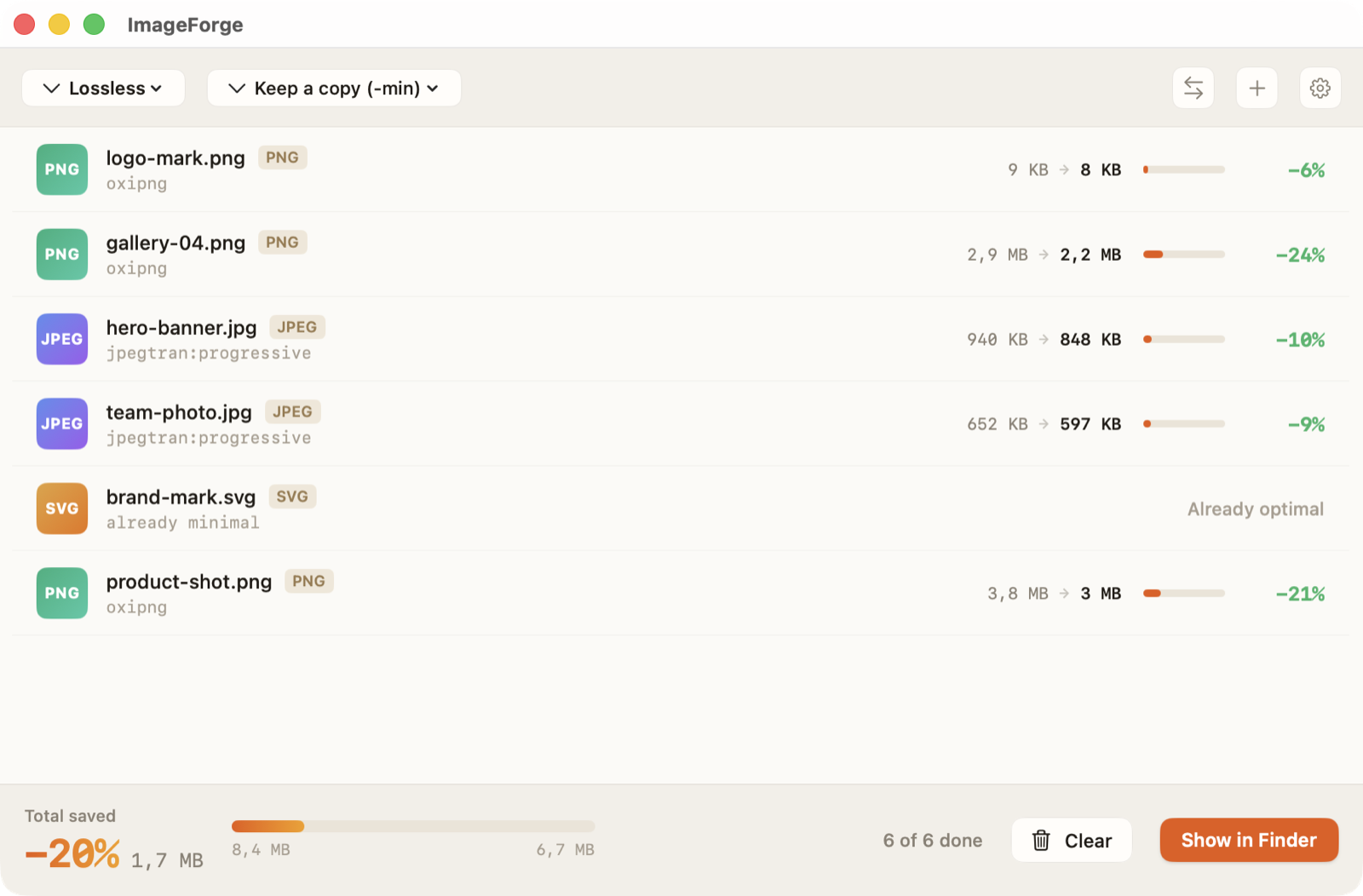
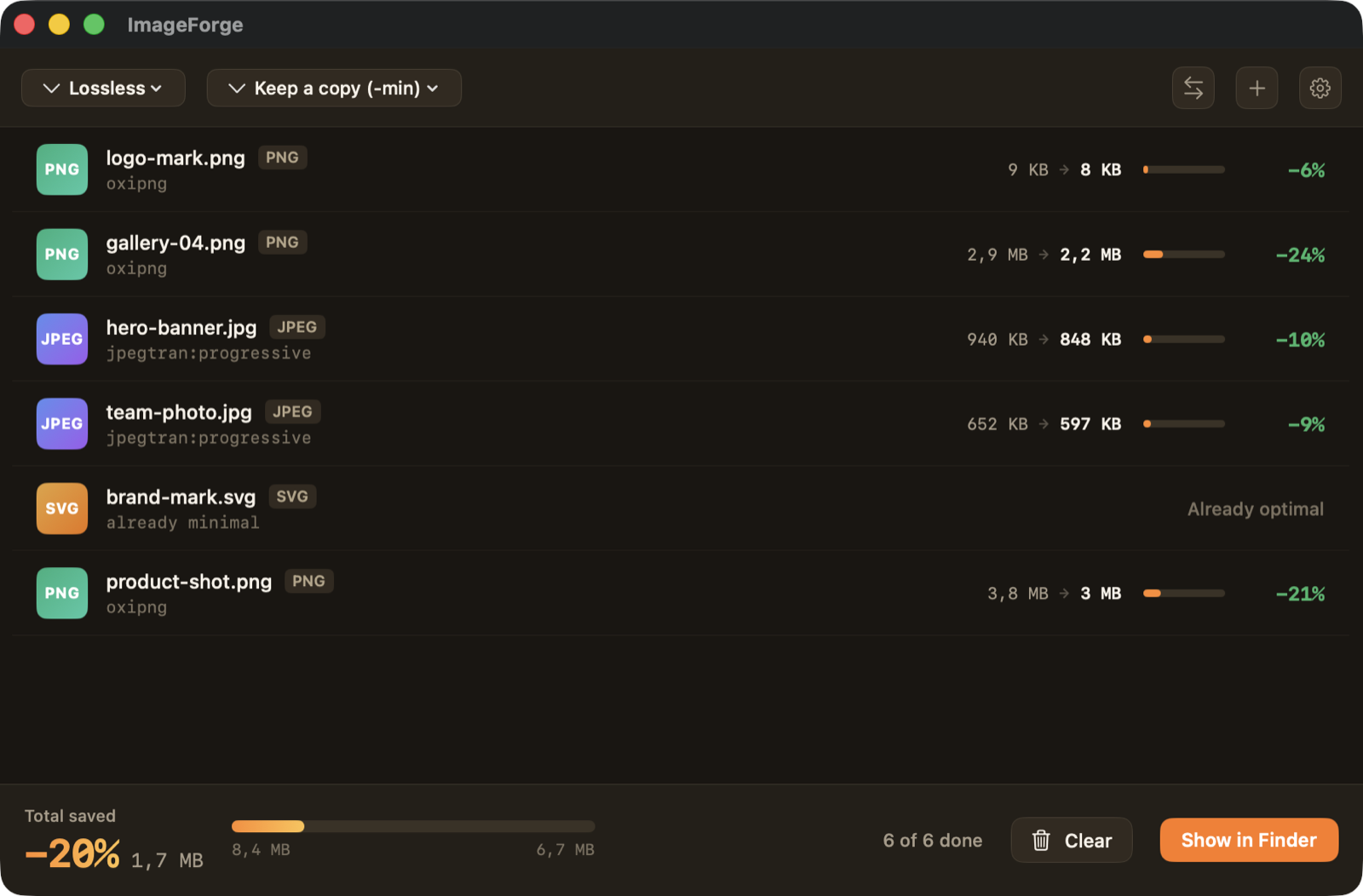
Un motore, lo strumento giusto ogni volta.
Ogni file viene identificato dal suo contenuto reale, non dalla sua estensione, così un’immagine etichettata male viene comunque gestita correttamente.
Per ogni formato il motore esegue le opzioni più forti — oxipng + zopfli per il PNG, jpegtran per il JPEG, libwebp per il WebP — e confronta i risultati.
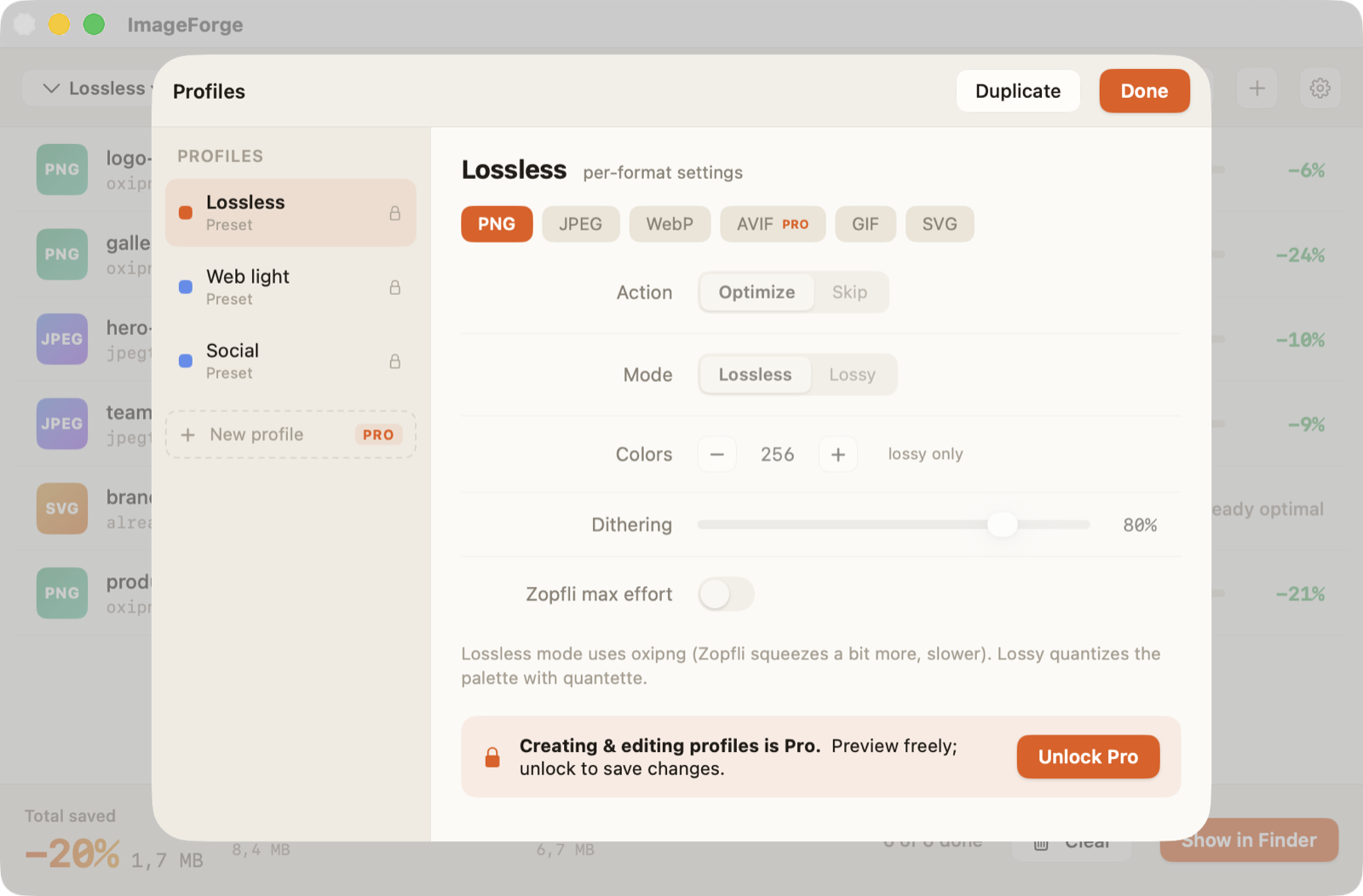
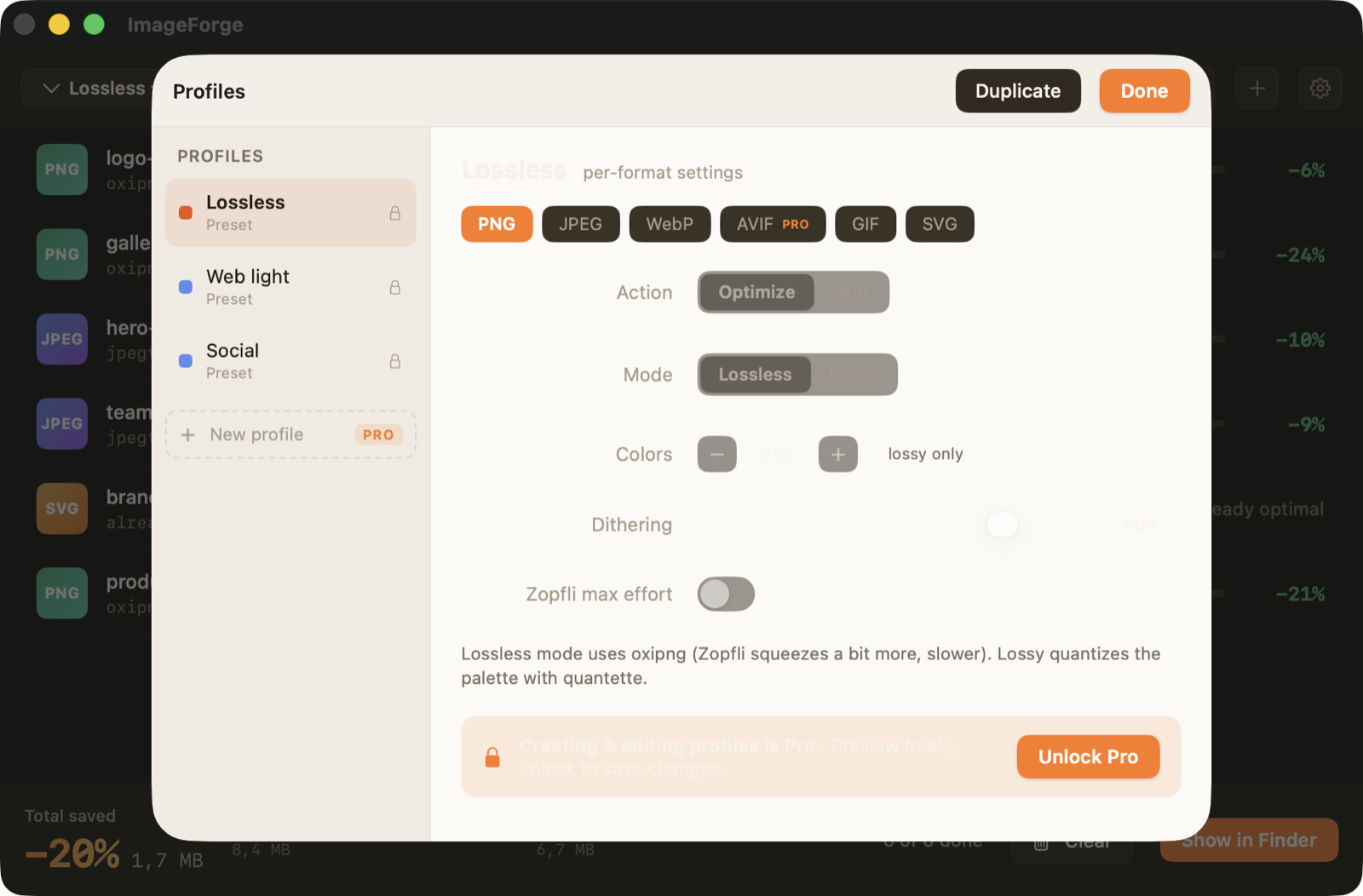
Lo strumento vincente scrive un file più piccolo. Senza perdita di default; con perdita solo se il tuo profilo lo prevede, con anteprima della qualità.
Ottieni i byte prima e dopo, la percentuale risparmiata, lo strumento vincente ed errori chiari per file — niente di nascosto.
Hai sempre il controllo sugli originali.
Scegli una volta nelle Preferenze, oppure cambialo dalla barra degli strumenti prima di ogni batch.
Sostituisce direttamente gli originali. Veloce e ordinato, con conferma opzionale prima della sovrascrittura.
Scrive un file gemello compresso con suffisso -min, lasciando intatti gli originali.
Invia tutti i risultati a una cartella scelta da te, conservando nomi e struttura.
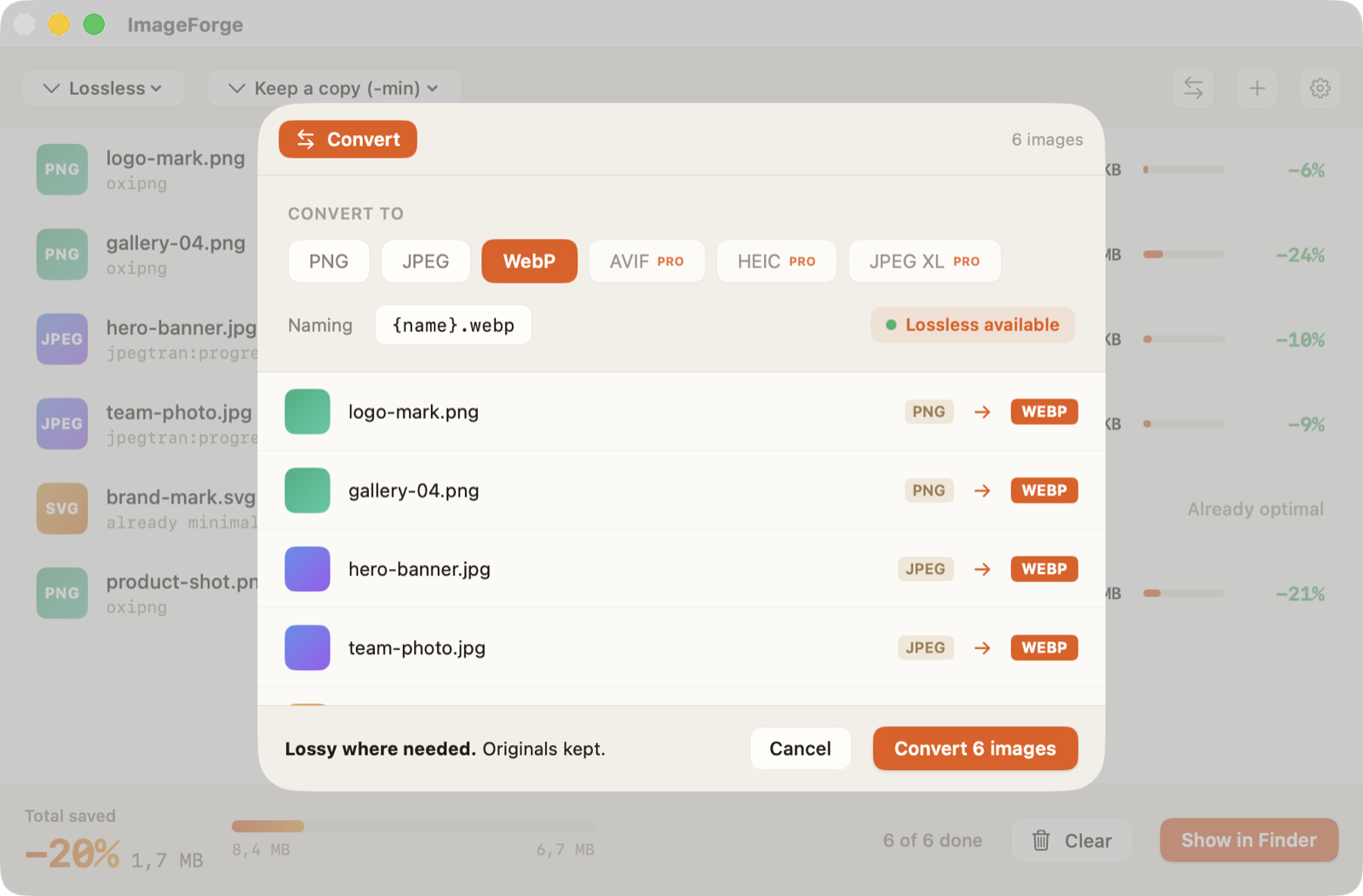
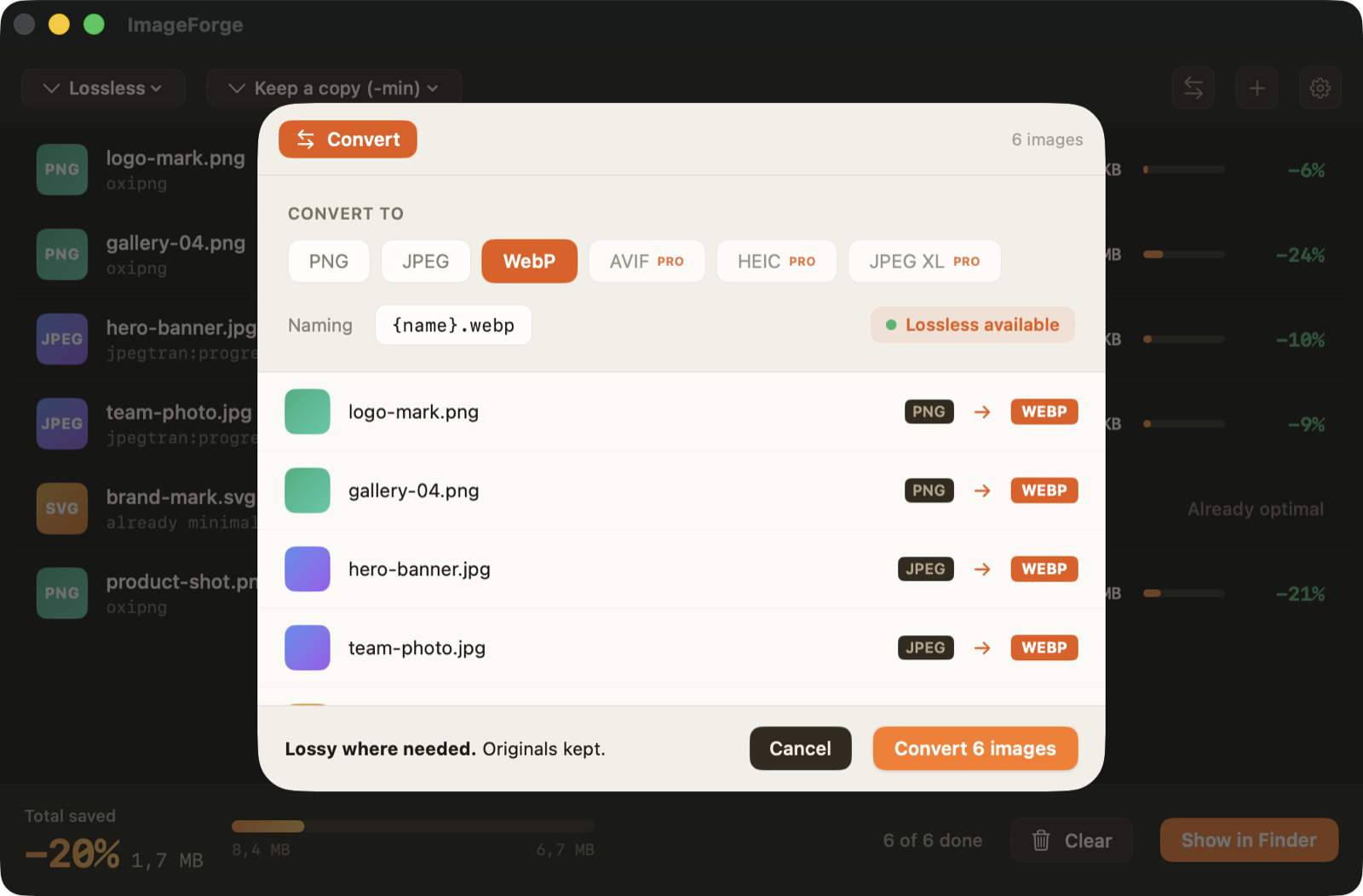
Ricodifica in un formato di destinazione con denominazione chiara e un segnale con/senza perdita.
Quattro modi per avviare una compressione.
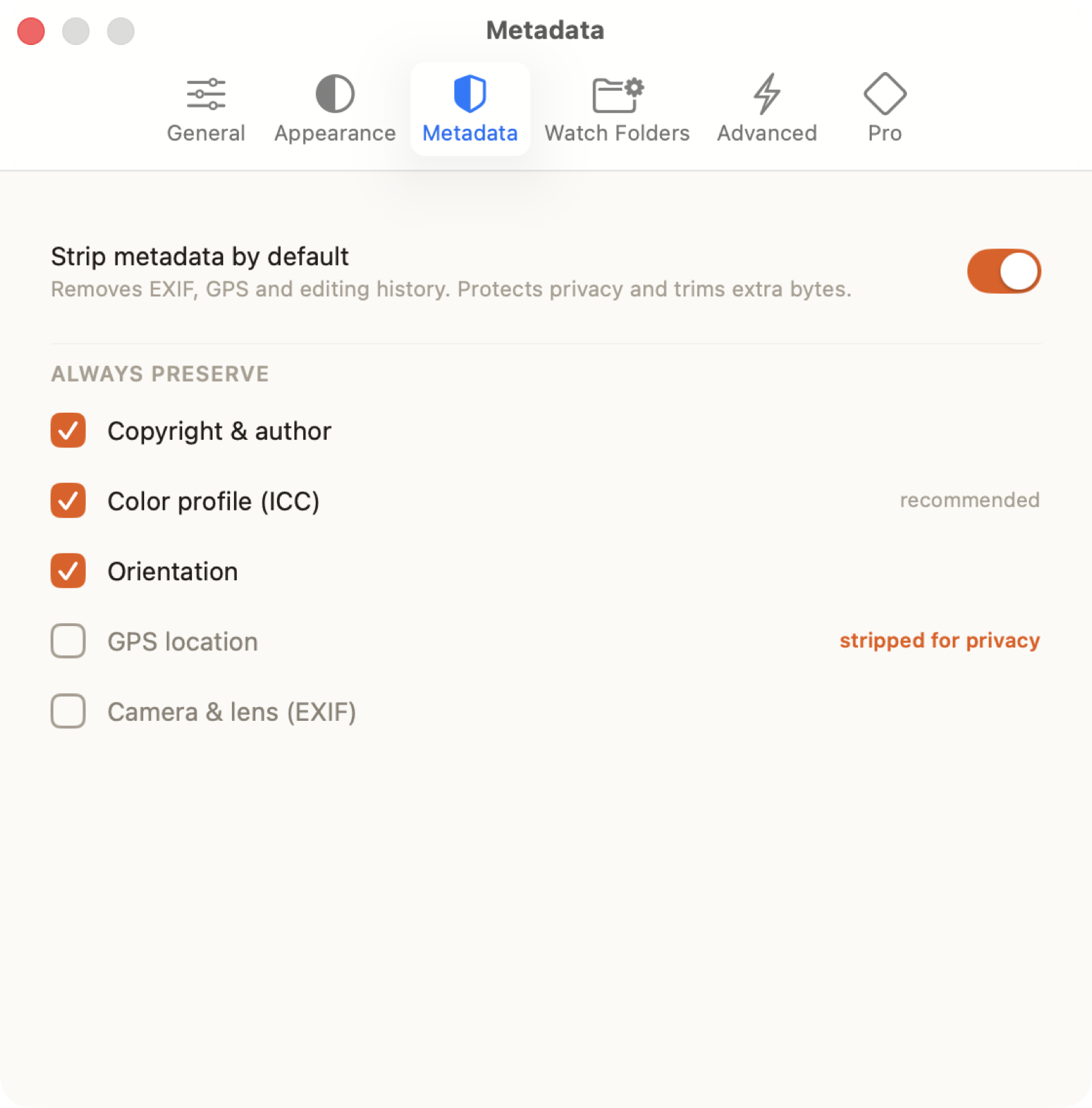
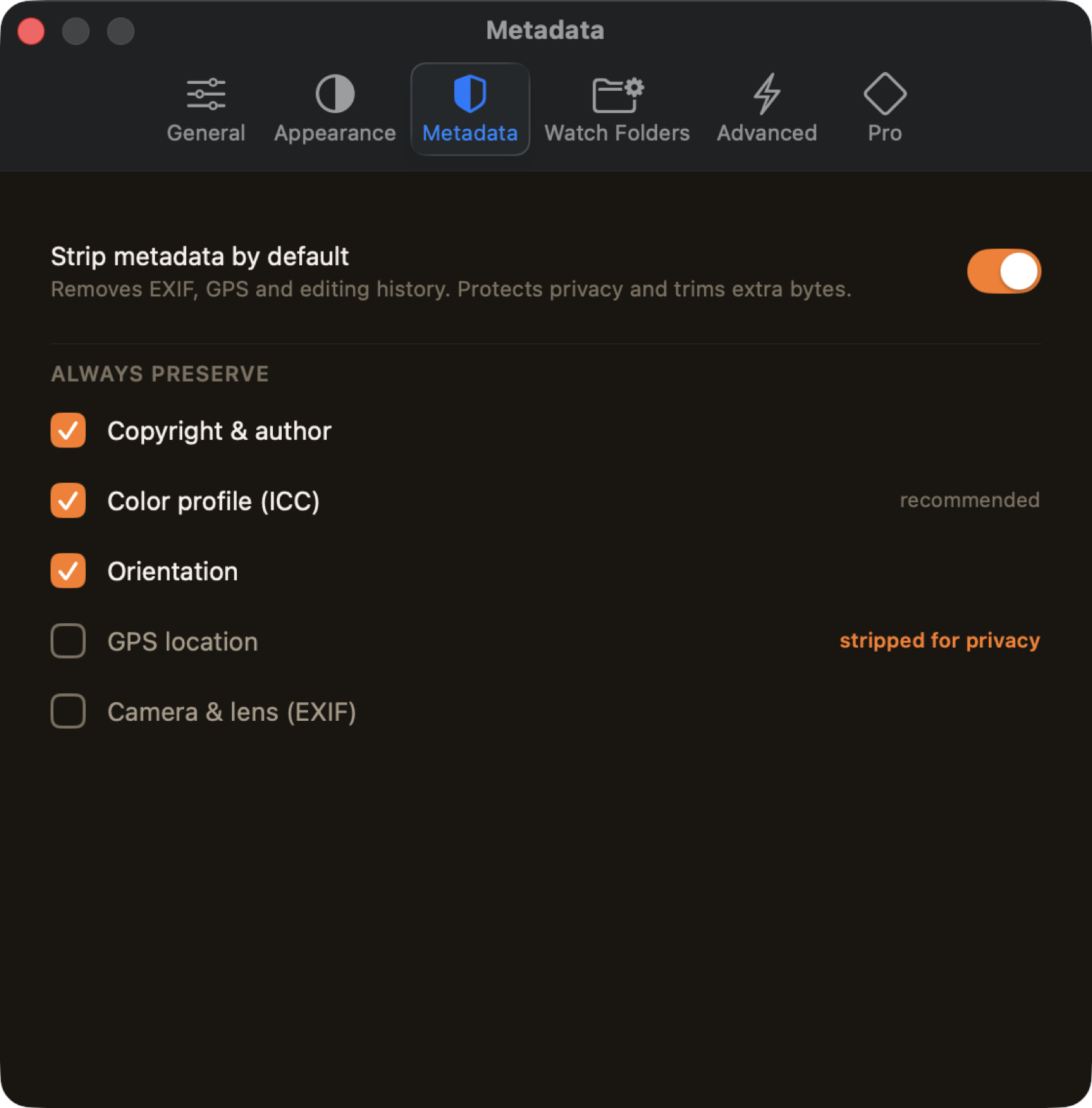
Schermate reali, non mockup.
Catture reali dell’app macOS. È esattamente ciò che ottieni.
Provalo sulle tue immagini.
Gratuito da usare. Sblocco Pro a 29,99 € una tantum. Nessun abbonamento, nessun cloud.