Ablegen. Schmieden. Fertig.
Die ganze App ist eine einzige Geste. Darunter erledigt eine lokale Engine die sorgfältige Arbeit — sie wählt für jedes Bild das richtige Werkzeug und rührt die Qualität nie an, außer du verlangst es.
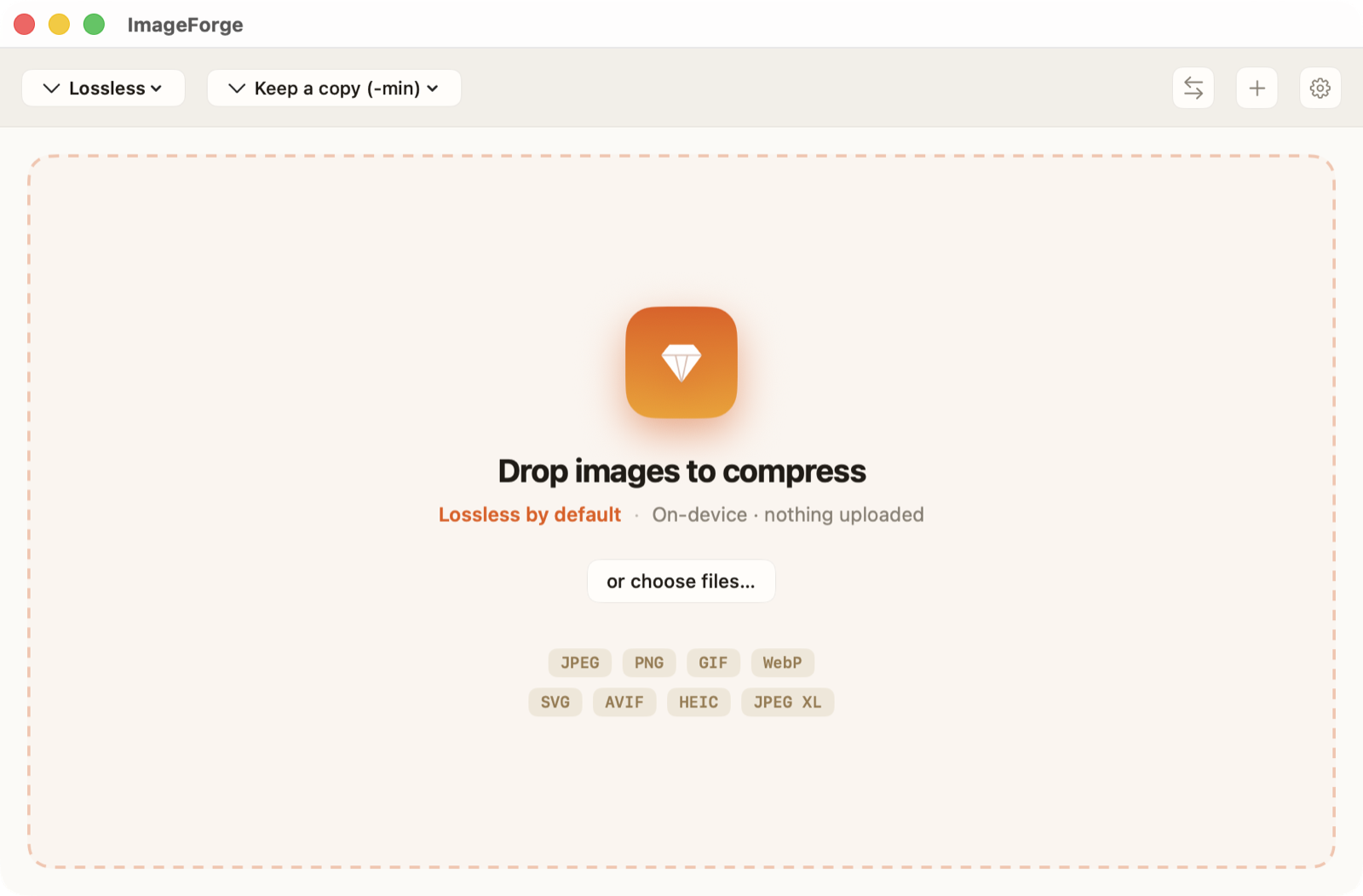
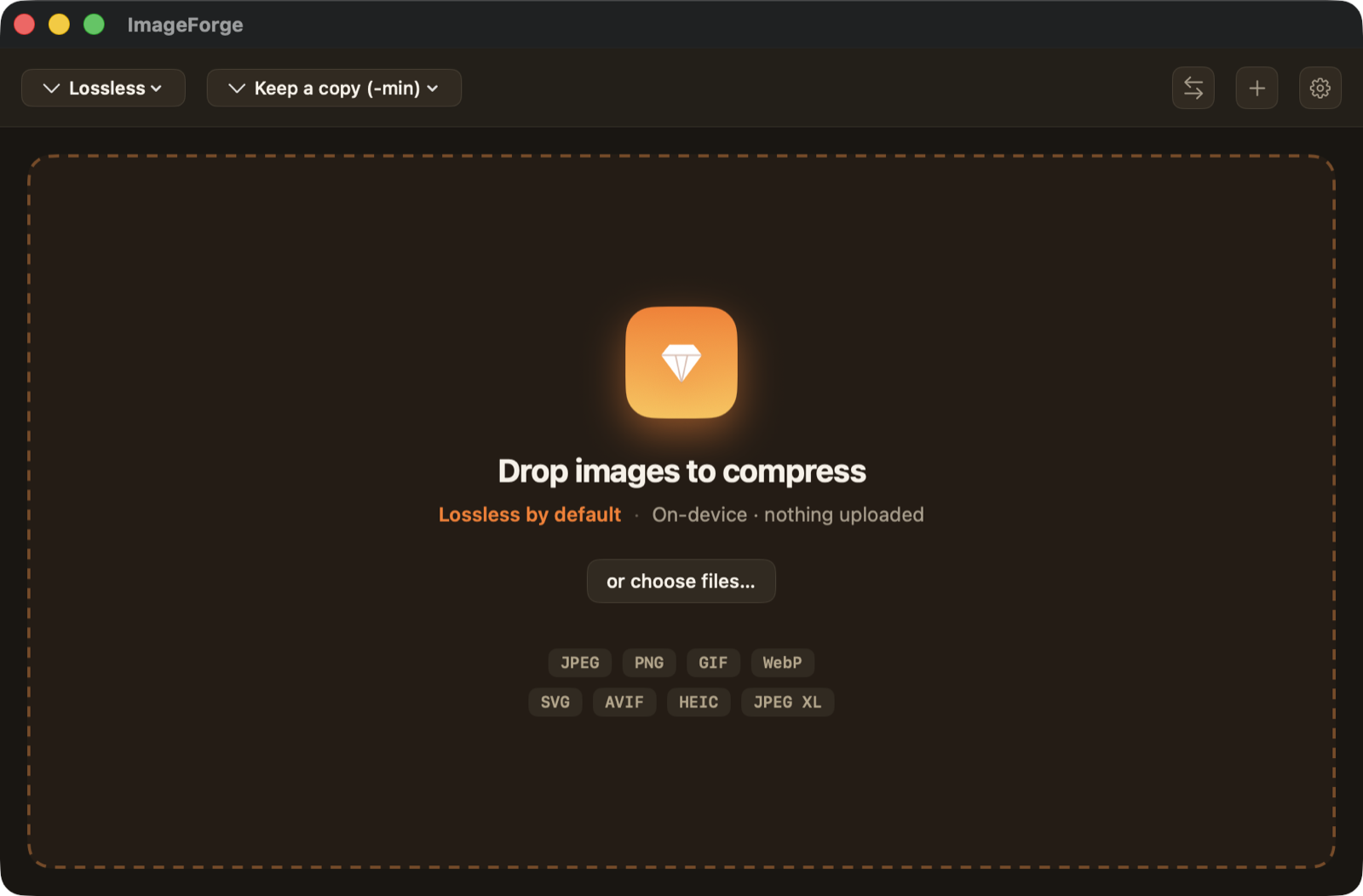
Ziehe Dateien oder Ordner hinein, drücke ⌘O, nutze das Dock-Symbol oder das Finder-Dienste-Menü. Gemischte Formate sind kein Problem.
Jede Datei wird analysiert und parallel komprimiert. Die Engine probiert die besten Werkzeuge aus und behält das kleinste gültige Ergebnis — verlustfrei zuerst.
Eine Live-Zusammenfassung zeigt die Gesamtersparnis und die Ergebnisse pro Datei. Originale werden genau so behandelt, wie du es gewählt hast. Im Finder anzeigen, sobald du willst.
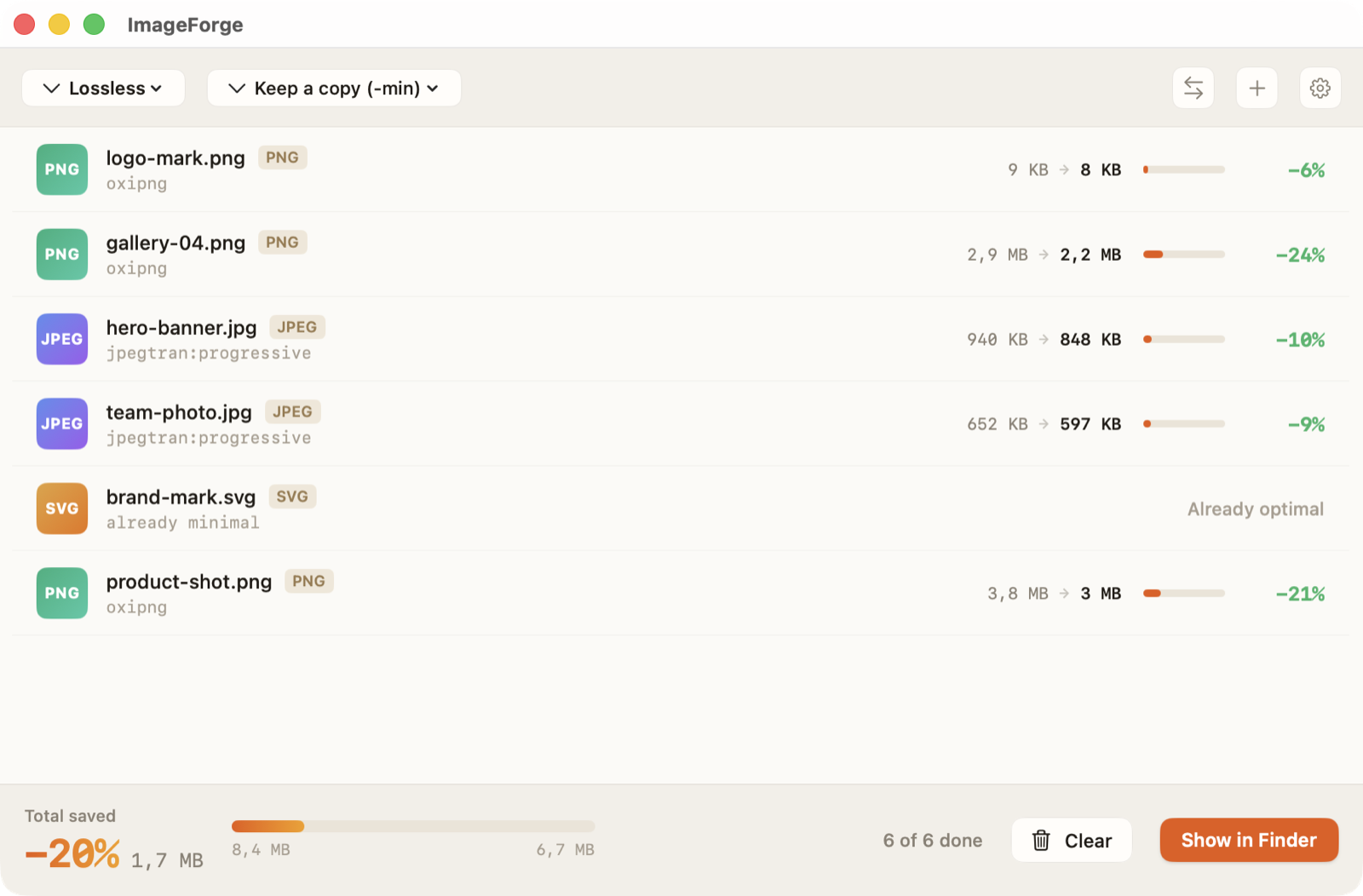
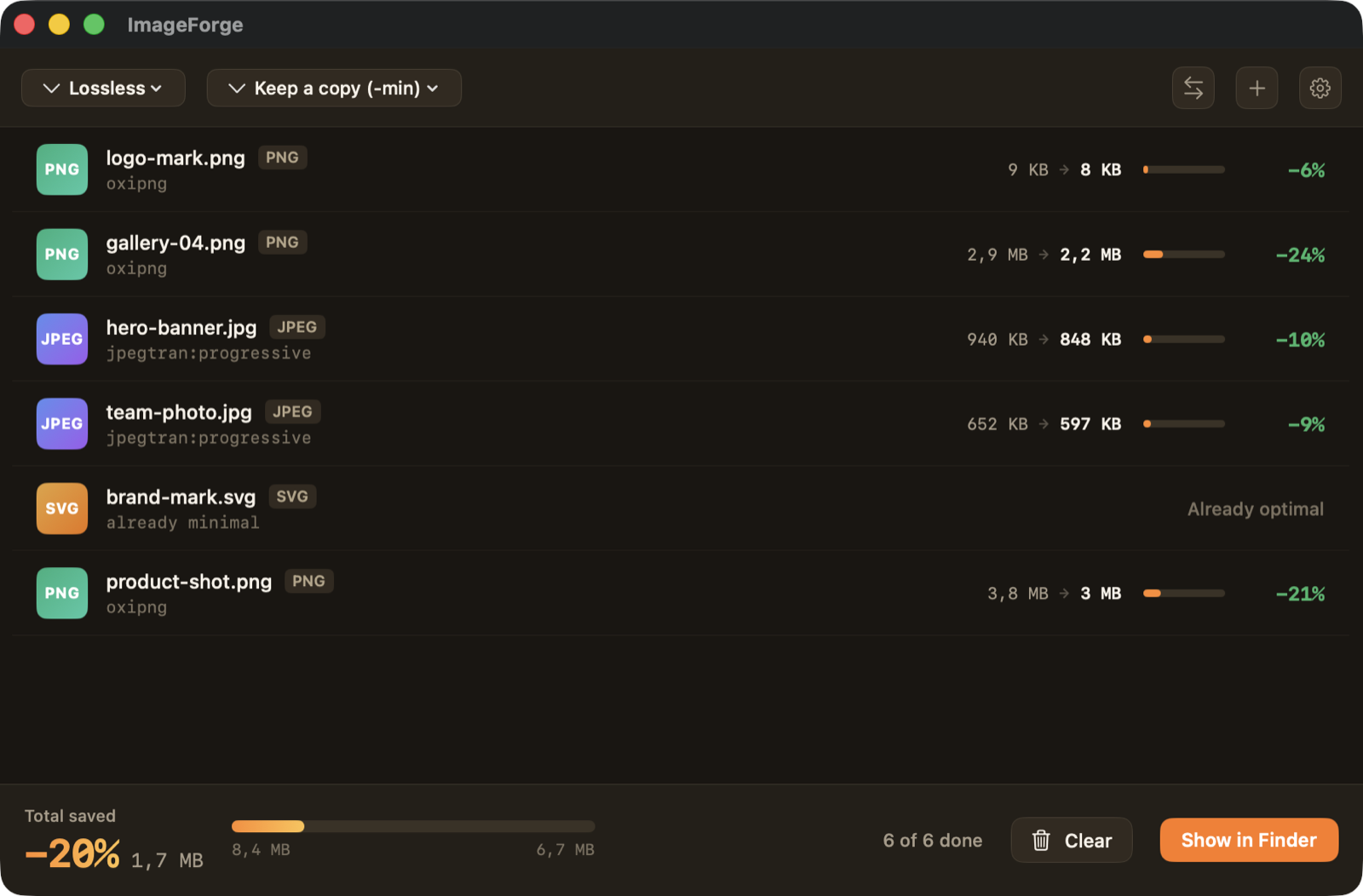
Eine Engine, jedes Mal das richtige Werkzeug.
Jede Datei wird anhand ihres tatsächlichen Inhalts identifiziert, nicht anhand ihrer Endung, sodass ein falsch benanntes Bild trotzdem korrekt behandelt wird.
Für jedes Format führt die Engine die stärksten Optionen aus — oxipng + zopfli für PNG, jpegtran für JPEG, libwebp für WebP — und vergleicht die Ergebnisse.
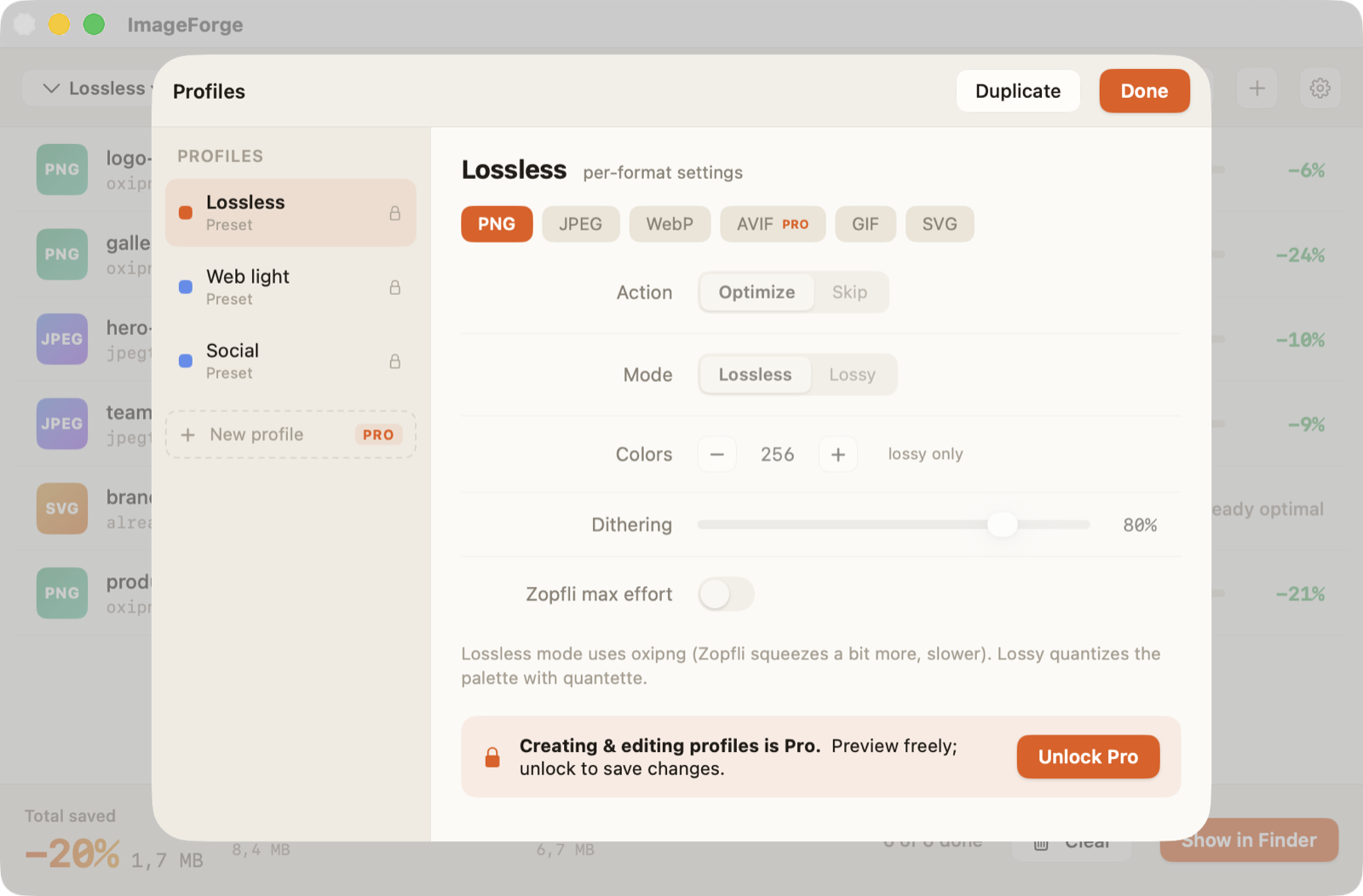
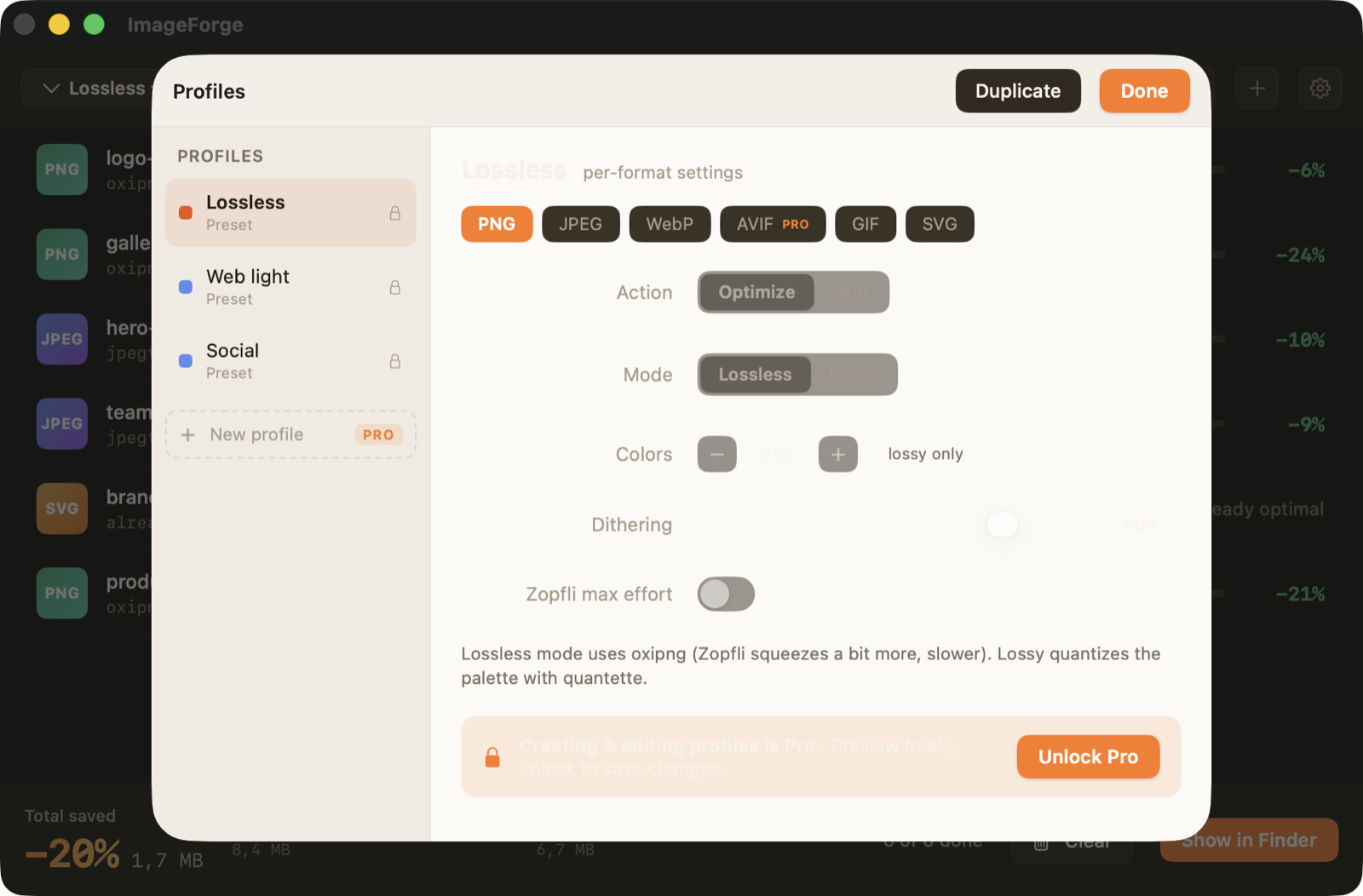
Das siegreiche Werkzeug schreibt eine kleinere Datei. Standardmäßig verlustfrei; verlustbehaftet nur, wenn dein Profil es vorgibt, mit Qualitätsvorschau.
Du erhältst Bytes vorher und nachher, den Prozentsatz der Ersparnis, das siegreiche Werkzeug und klare Fehler pro Datei — nichts wird verborgen.
Du hast immer die Kontrolle über die Originale.
Einmal in den Einstellungen wählen, oder vor jedem Stapel in der Symbolleiste ändern.
Ersetzt Originale direkt. Schnell und ordentlich, mit optionaler Bestätigung vor dem Überschreiben.
Schreibt eine komprimierte Zwillingsdatei mit einem -min-Suffix und lässt die Originale unangetastet.
Sendet alle Ergebnisse in einen von dir gewählten Ordner, unter Beibehaltung von Namen und Struktur.
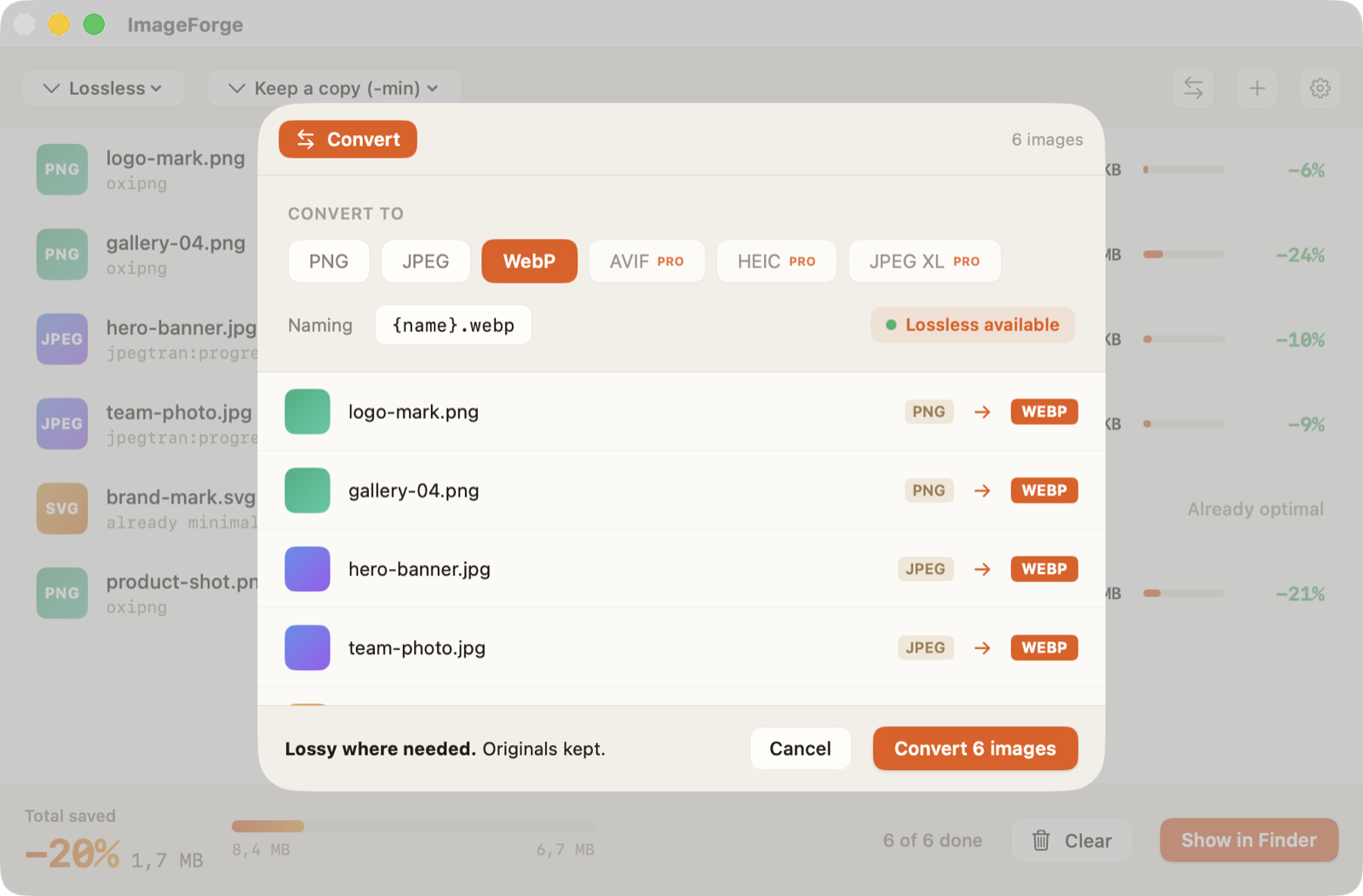
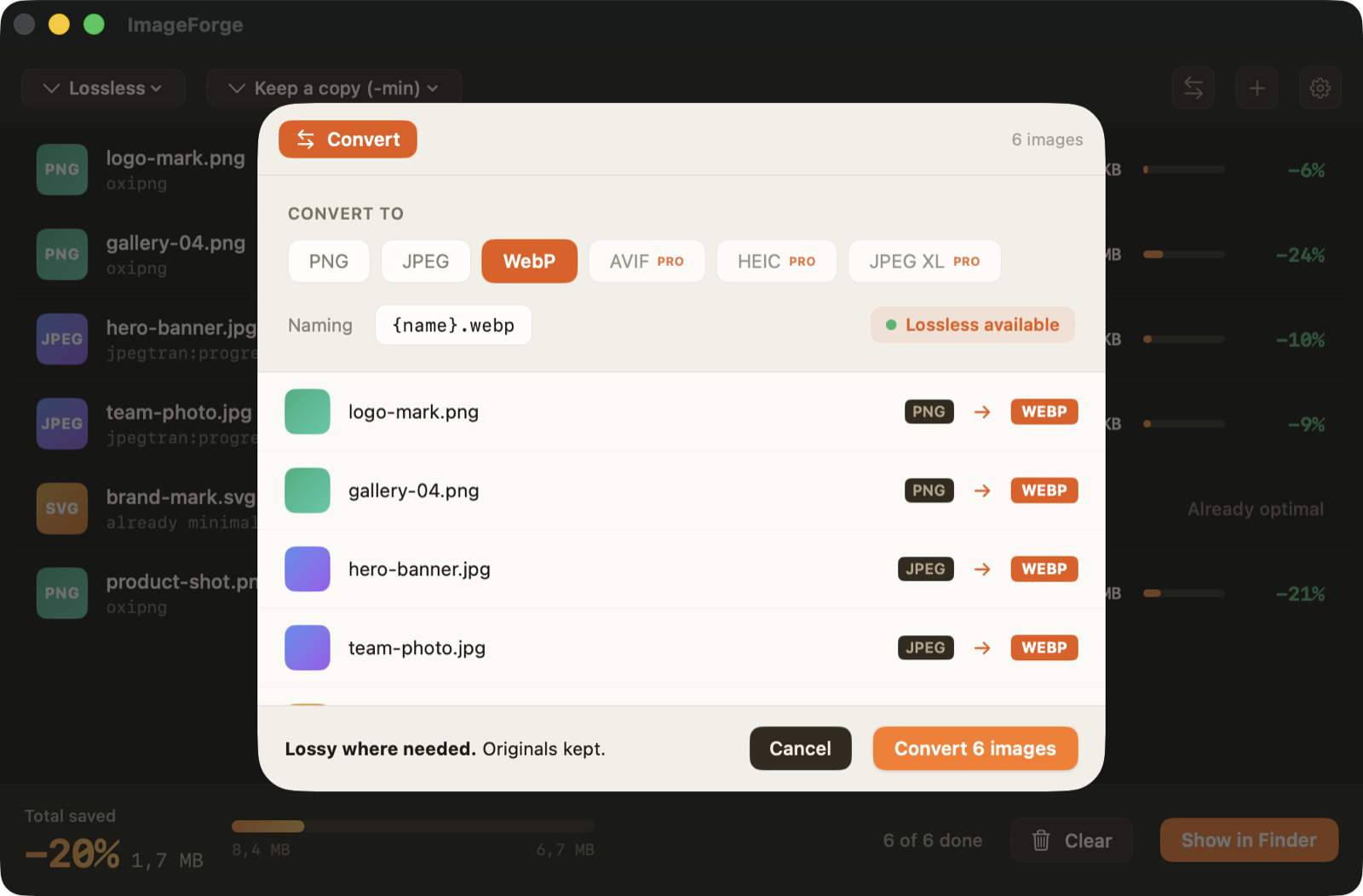
Kodiert in ein Zielformat neu, mit klarer Benennung und einem Verlustfrei/verlustbehaftet-Signal.
Vier Wege, eine Kompression zu starten.
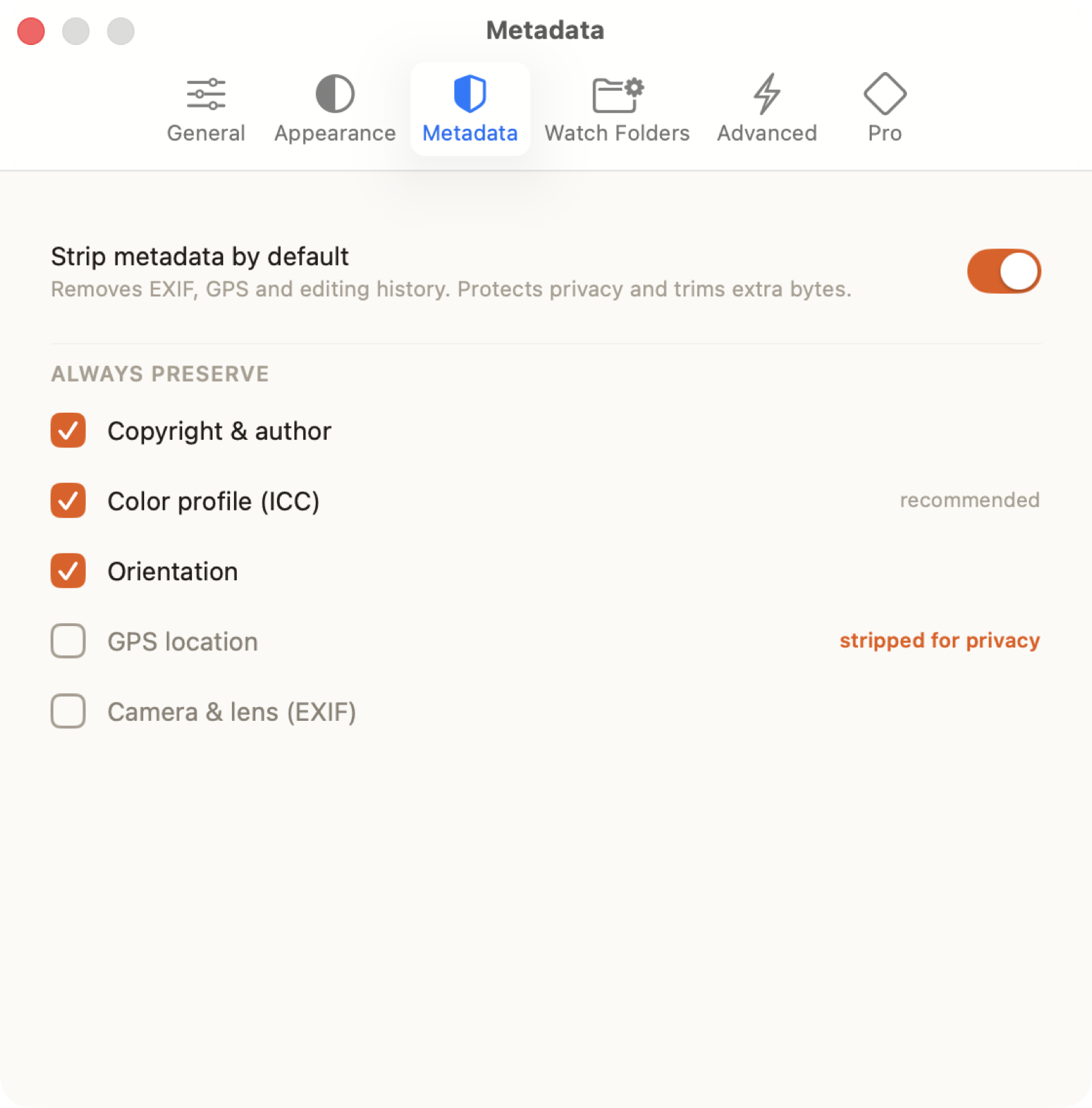
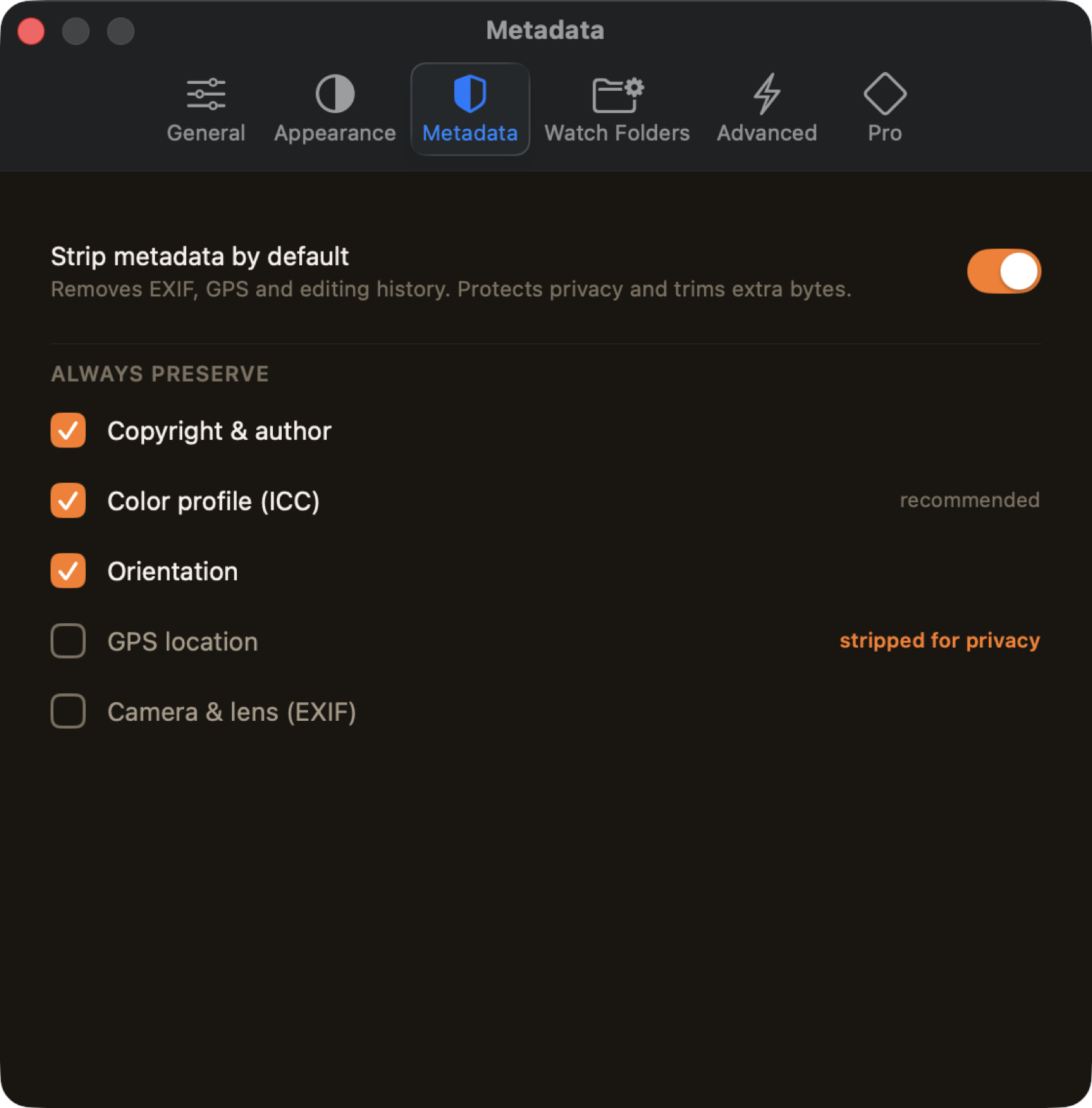
Echte Bildschirme, keine Mockups.
Tatsächliche Aufnahmen der macOS-App. Genau das bekommst du.
Probier es an deinen eigenen Bildern.
Kostenlos nutzbar. Pro-Freischaltung 29,99 € einmalig. Kein Abo, keine Cloud.