Blog · Leitfaden
Bilder komprimieren, ohne sie zu ruinieren: der komplette Leitfaden
Was „verlustfrei“ wirklich heißt, welches Format wofür taugt und wie Sie einen ganzen Ordner auf einmal komprimieren — jeder Schritt in ImageForge gezeigt.
Was „verlustfrei“ wirklich heißt, welches Format wofür taugt und wie Sie einen ganzen Ordner auf einmal komprimieren — jeder Schritt in ImageForge gezeigt.
Irgendwann trifft es jeden. Eine E-Mail kommt zurück, weil die Anhänge zu groß sind. Eine Website braucht vier Sekunden, weil das Titelbild 6 MB wiegt. Ein Formular lehnt ein Foto ab, weil es über dem Limit liegt. Der übliche Rat — „komprimier es halt“ — verdeckt eine Entscheidung, auf die es wirklich ankommt: Was genau sind Sie bereit zu verlieren? Dieser Leitfaden beantwortet das und zeigt danach den ganzen Ablauf.
Ein Foto ist ein Raster aus Pixeln, und jedes Pixel speichert eine Farbe. Ein 12-Megapixel-Foto vom Handy sind zwölf Millionen Pixel; bei drei Bytes pro Pixel macht das 36 MB, bevor irgendetwas Cleveres passiert. Jedes Bildformat ist im Kern eine Strategie, diese sechsunddreißig Millionen Zahlen auf weit weniger Platz unterzubringen — entweder indem es sie effizienter beschreibt oder indem es entscheidet, dass einige davon egal waren.
Verlustfreie Kompression schreibt die Datei so um, dass sie weniger Platz braucht, und behält dabei jedes Pixel exakt so, wie es war. Beim Entpacken kommt das Original zurück, Byte für Byte. Man packt den Koffer besser, statt Kleidung dazulassen. Die Ersparnis ist echt, aber begrenzt: typischerweise 5–25 % bei einem JPEG direkt aus der Kamera.
Verlustbehaftete Kompression wirft Information weg — absichtlich, und zuerst dort, wo das Auge am schlechtesten hinsieht. Deshalb kommt sie viel weiter: 40–70 % sind Alltag. Der Haken: Es ist eine Einbahnstraße. Jedes erneute Speichern verliert wieder ein bisschen, und die Verluste summieren sich. Genau darum wird dasselbe JPEG nach vielen Speichervorgängen zu Matsch.
Was Sie brauchen, hängt ganz von der Aufgabe ab. Archive, medizinische Bilder, technische Zeichnungen und alles, was Sie später wieder bearbeiten, sollten verlustfrei bleiben. Fotos für eine Website, eine E-Mail oder einen Social-Post brauchen keine pixelgenaue Treue — dort ist verlustbehaftet die bessere Wahl. ImageForge arbeitet standardmäßig verlustfrei, die vorsichtige Annahme bei fremden Dateien, und lässt Sie wechseln, wenn die Aufgabe es verlangt.
Die Verfahren sind weniger geheimnisvoll, als sie klingen. Die Lauflängencodierung ersetzt „vierzig gleiche weiße Pixel“ durch „weiß, vierzigmal“ — großartig für Faxe und Screenshots, nutzlos beim Foto eines Blätterdachs. Die prädiktive Codierung speichert die Differenz zwischen jedem Pixel und dem, was die vorherigen erwarten lassen; in einem Verlauf sind diese Differenzen winzig, und kleine Zahlen brauchen weniger Bits. Die Palettenreduktion behält eine Liste von etwa 128 Farben und speichert pro Pixel nur einen Index statt einer vollen Farbe.
Bei Fotografien erledigt die diskrete Kosinustransformation die Hauptarbeit — die Mathematik hinter JPEG. Sie wandelt Pixelblöcke in Frequenzen um — grobe Formen zuerst, feine Details zuletzt — und speichert die feinen Details dann gröber, weil das Auge genau das verzeiht. Das Chroma-Subsampling nutzt dieselbe Asymmetrie: Helligkeit sehen wir viel feiner als Farbe, also lässt sich Farbe in halber Auflösung aufzeichnen, ohne dass es fast jemandem auffällt.
Wenn Sie nur eine Regel mitnehmen: Fotografien nach JPEG oder WebP, Grafiken mit flachen Farben oder Transparenz nach PNG, Logos nach SVG. AVIF komprimiert am besten von allen und lohnt sich, sobald Sie die ausliefernde Website selbst kontrollieren.
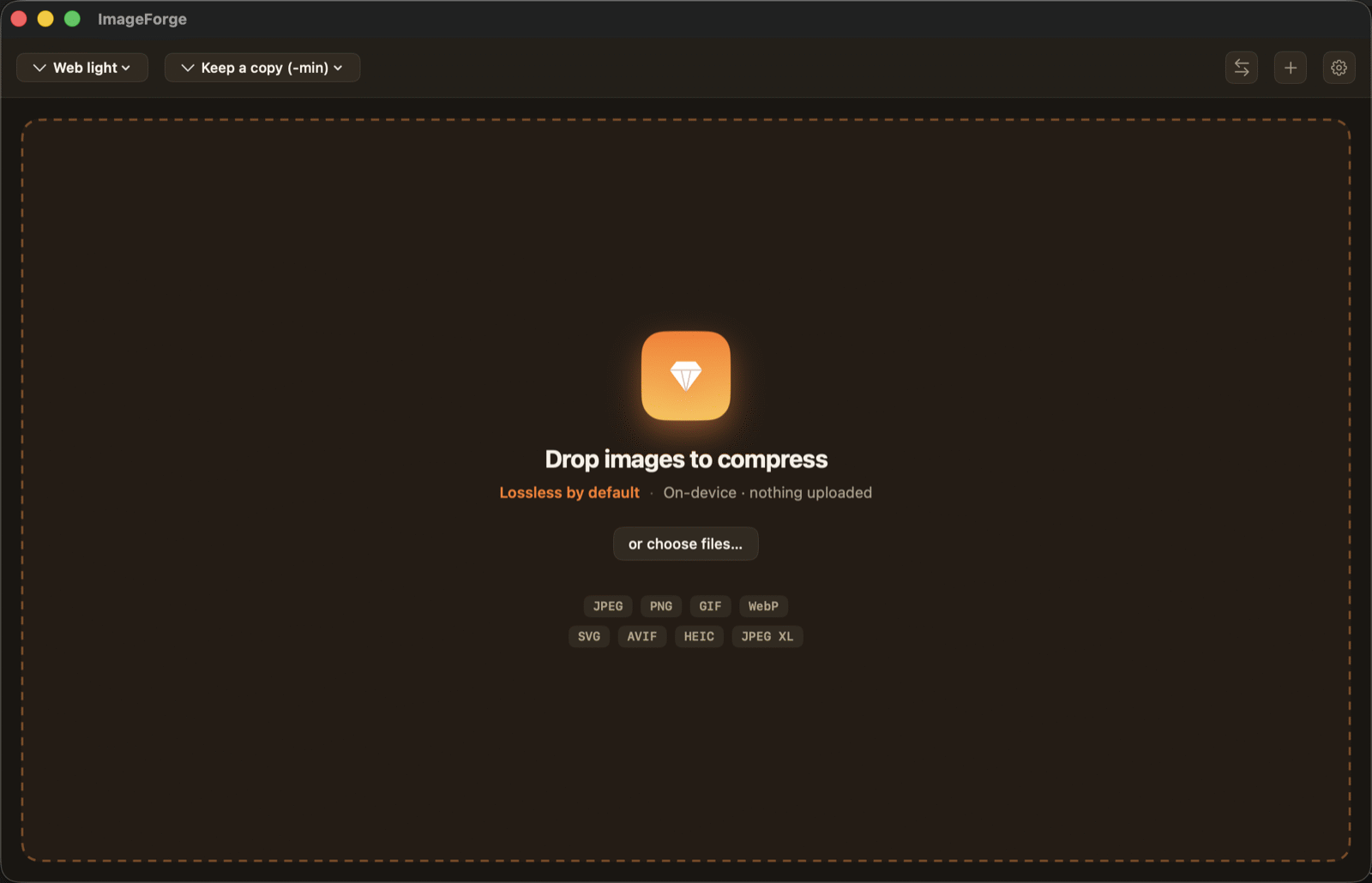
Die App öffnet sich mit dem Ablagebereich. Alles Folgende passiert auf Ihrem Gerät: kein Upload, kein Konto, keine Warteschlange auf fremden Servern. Die Screenshots stammen aus der Mac-Version; unter Windows ist die App dieselbe, mit den dort üblichen Tastenkürzeln.
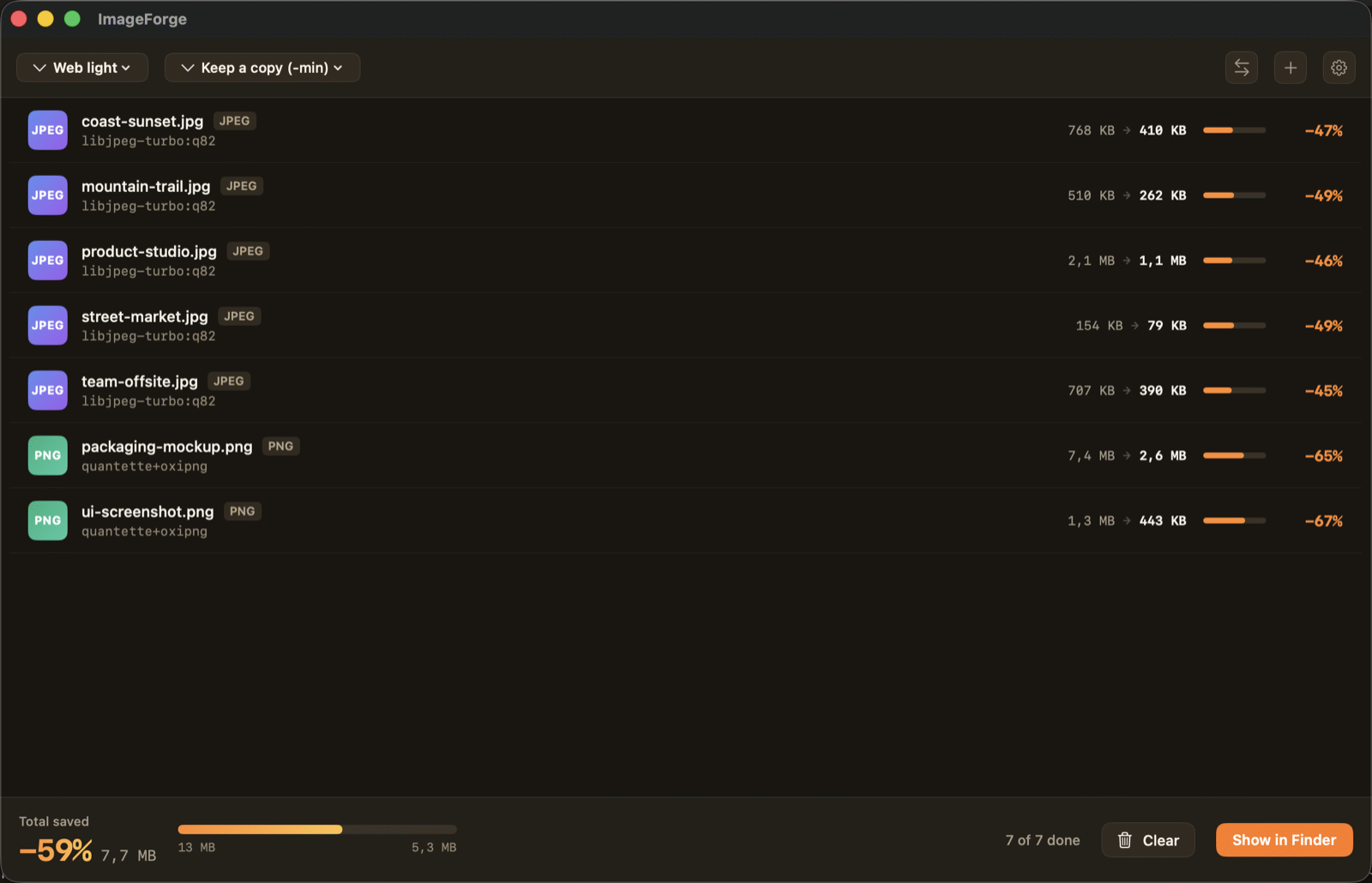
Sobald Sie Bilder ablegen, startet die Kompression sofort und parallel, eine Zeile pro Datei. Jede Zeile zeigt die Größe vorher und nachher, die Ersparnis in Prozent und welcher Encoder gearbeitet hat — hilfreich, wenn Sie wissen wollen, ob eine Datei verlustfrei umgeschrieben oder neu kodiert wurde. Die Leiste unten summiert alles.
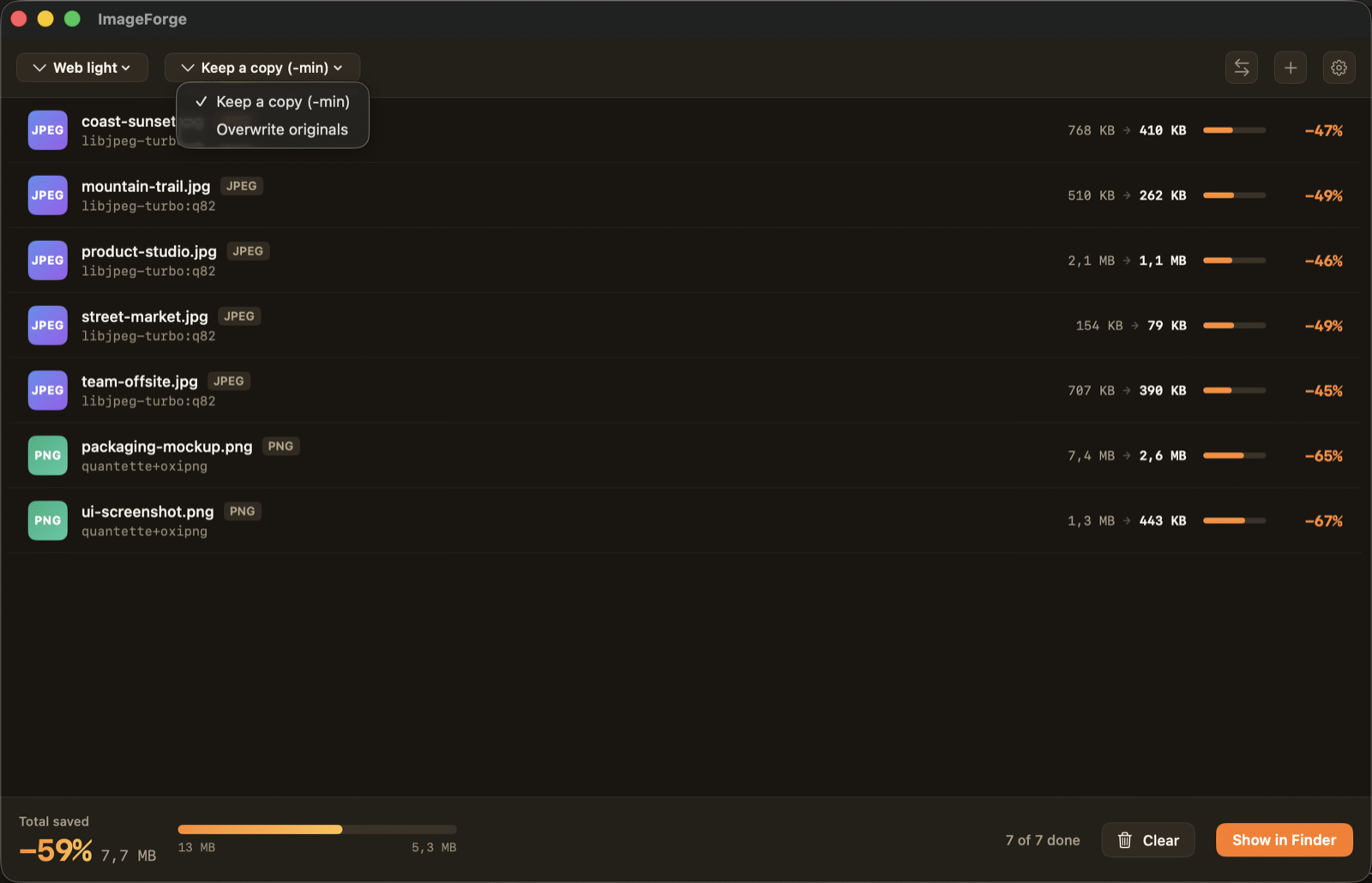
Das zweite Bedienelement in der Symbolleiste entscheidet über Ihre Originale. Kopie behalten schreibt neben jedem Original eine neue Datei mit dem Zusatz -min und rührt das Vorhandene nie an — die vernünftige Einstellung, solange Sie ausprobieren. Originale überschreiben ersetzt sie an Ort und Stelle, schickt vorher aber von jeder eine Kopie in den Papierkorb, sodass eine falsche Entscheidung umkehrbar bleibt.
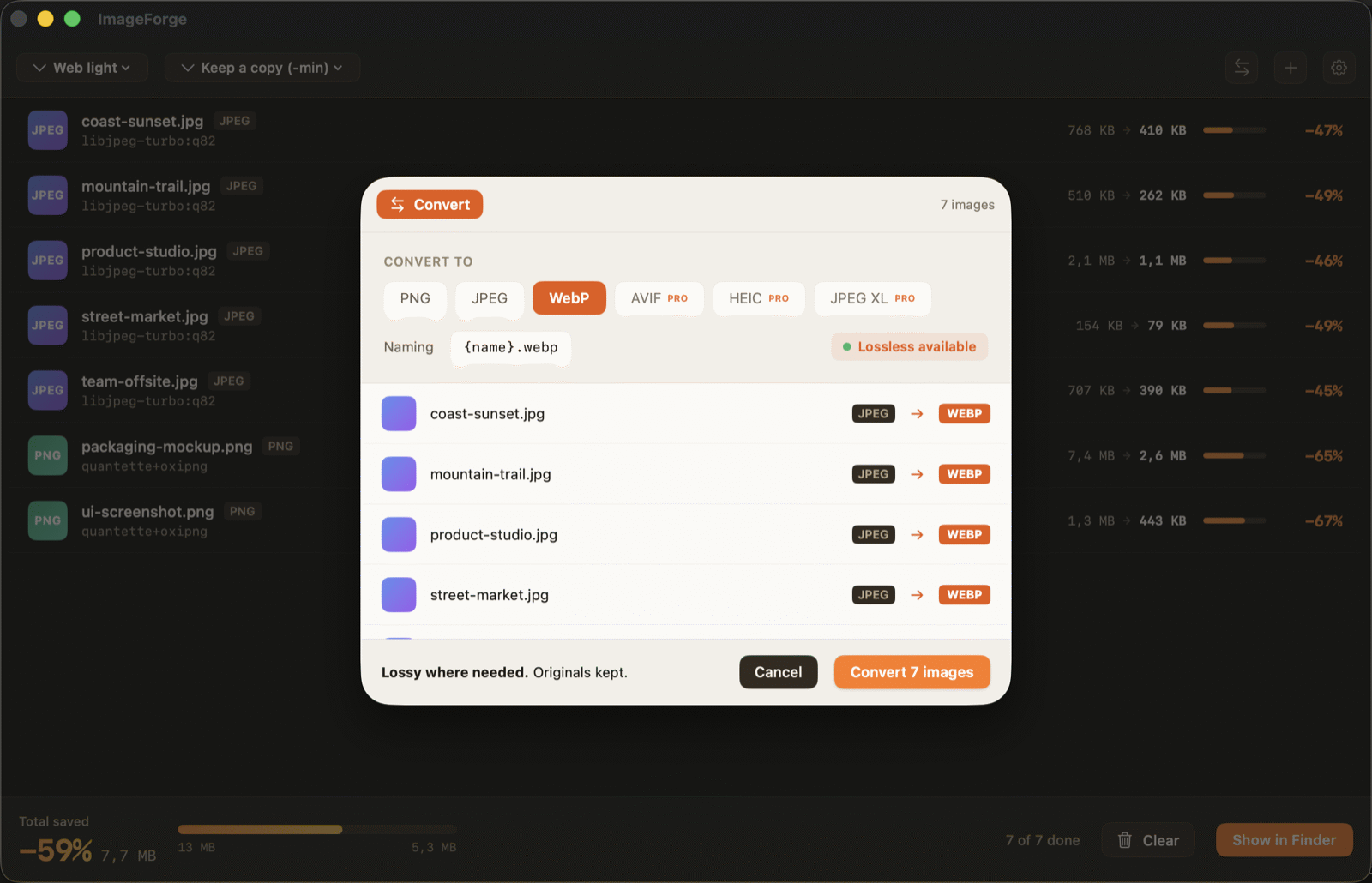
Wenn Sie nicht nur verkleinern, sondern das Format wechseln wollen, nehmen Sie Konvertieren. Sie wählen das Ziel, und das Fenster sagt Ihnen vorab, ob die Umwandlung verlustfrei möglich ist: von PNG nach WebP meist ja, bei einer Fotografie nein. Ihre Originale bleiben, wo sie sind.
Fürs Web: erst verkleinern, dann komprimieren — ein 4000 Pixel breites Foto, das mit 800 dargestellt wird, verschwendet 90 % seiner Bytes, egal wie gut Sie komprimieren. Danach WebP oder AVIF mit Qualität um 80. Für E-Mail: unter etwa 1 MB pro Bild kommt alles durch; verlustbehaftetes JPEG mit 70 reicht dicke. Für den Druck: verlustfrei bleiben und das Farbprofil behalten. Fürs Archiv: immer verlustfrei, und die Metadaten behalten — Datum und Kamera gehören zum Dokument.
Eine Zahl zum Merken: Qualität 80 ist der Sweet Spot bei Fotografien. Unter 70 zeigen sich Artefakte in gleichmäßigen Flächen wie Himmel; über 90 wächst die Datei schnell für einen Unterschied, den niemand sieht.
Die meisten Online-Kompressoren laden Ihre Bilder auf einen Server, komprimieren sie dort und schicken sie zurück. Das ist eine Kopie Ihrer Datei auf einem fremden Rechner, geregelt von einer Datenschutzerklärung, die Sie nicht gelesen haben. Beim Urlaubsfoto: geschenkt. Bei Produktbildern eines Kunden, einem Ausweis, dem Scan eines Vertrags oder allem mit Gesichtern und Orten in den Metadaten ist das eine bewusste Entscheidung. Und in Europa kann das Hochladen personenbezogener Daten auf einen Server außerhalb der EU schon für sich ein Compliance-Problem sein.
ImageForge erledigt die Arbeit auf Ihrem eigenen Gerät, und deshalb braucht es weder Konto noch Netz. Die Screenshots in diesem Artikel wurden damit komprimiert: von 1,1 MB auf 320 KB, 71 % gespart, ohne dass einer davon diesen Laptop verlassen hat.
Dieselbe Datei immer wieder komprimieren. Jedes verlustbehaftete Speichern verschlechtert sie; gehen Sie immer vom Original aus. PNG für Fotografien nehmen. Es ist verlustfrei und damit um ein Vielfaches größer, ohne sichtbaren Gewinn. Komprimieren vor dem Verkleinern. Machen Sie es andersherum. Metadaten löschen, die Sie brauchten — oder GPS-Koordinaten in einem Foto lassen, das Sie veröffentlichen. Die Qualität bei 400 % Zoom beurteilen. Schauen Sie es in der Größe an, in der es andere sehen.
Wenn diese fünf sitzen, ist Kompression kein Glücksspiel mehr. Die meisten Bilder können die Hälfte ihres Gewichts verlieren, ohne dass sich sichtbar etwas ändert — der Trick ist zu wissen, welche Hälfte.
ImageForge ist kostenlos im Mac App Store und im Microsoft Store. Alles läuft auf Ihrem Gerät.