Blog · Gids
Afbeeldingen comprimeren zonder ze te verpesten: de complete gids
Wat «verliesloos» echt betekent, welk formaat waarvoor, en hoe je een hele map in één keer comprimeert — elke stap getoond in ImageForge.
Wat «verliesloos» echt betekent, welk formaat waarvoor, en hoe je een hele map in één keer comprimeert — elke stap getoond in ImageForge.
Iedereen loopt er vroeg of laat tegenaan. Een e-mail die terugkomt omdat de bijlagen te groot zijn. Een site die vier seconden laadt omdat de bovenste afbeelding 6 MB weegt. Een formulier dat een foto weigert omdat hij over de limiet gaat. Het standaardadvies — «comprimeer hem gewoon» — verbergt een beslissing die er wél toe doet: wat ben je precies bereid te verliezen? Deze gids beantwoordt dat en laat daarna het hele proces zien.
Een foto is een raster van pixels, en elke pixel bewaart een kleur. Een foto van 12 megapixel met je telefoon zijn twaalf miljoen pixels; bij drie bytes per stuk is dat 36 MB voordat er iets slims gebeurt. Elk beeldformaat is in de kern een strategie om die zesendertig miljoen getallen in veel minder ruimte te bewaren: door ze efficiënter te beschrijven, of door te besluiten dat sommige er niet toe deden.
Verliesloze compressie herschrijft het bestand zodat het minder ruimte inneemt, met elke pixel precies zoals hij was. Pak je het uit, dan krijg je het origineel terug, byte voor byte. Het is je koffer beter inpakken in plaats van kleren thuislaten. De besparing is echt maar begrensd: meestal 5 tot 25% op een JPEG die net uit een camera komt.
Compressie met verlies gooit informatie weg — bewust, en te beginnen bij wat je oog het slechtst opmerkt. Daarom komt het veel verder: 40 tot 70% is normaal. De adder is dat het een deur in één richting is. Elke keer dat je opnieuw opslaat, gaat er weer wat af, en die verliezen stapelen op: daarom wordt dezelfde JPEG na keer op keer opslaan langzaam pap.
Welke je wilt hangt volledig van de klus af. Archieven, medische beelden, technische tekeningen en alles wat je nog gaat bewerken horen verliesloos te blijven. Foto's voor een website, een e-mail of een social post hebben geen pixelperfecte trouw nodig, en daar past compressie met verlies beter. ImageForge werkt standaard verliesloos, de voorzichtige aanname bij andermans bestanden, en laat je wisselen wanneer de klus erom vraagt.
De technieken zijn minder mysterieus dan ze klinken. Run-length-codering vervangt «veertig identieke witte pixels» door «wit, veertig keer»: geweldig voor faxen en schermafbeeldingen, nutteloos bij een foto van bladeren. Predictieve codering bewaart het verschil tussen elke pixel en wat de voorgaande doen vermoeden; in een verloop zijn die verschillen minuscuul, en kleine getallen kosten minder bits. Paletreductie houdt een lijst van pakweg 128 kleuren aan en bewaart per pixel een index in plaats van een volledige kleur.
Bij foto's doet de discrete cosinustransformatie het zware werk, de wiskunde achter JPEG. Die zet blokken pixels om in frequenties — eerst de grove vormen, als laatste het fijne detail — en bewaart dat fijne detail vervolgens grover, want dat is wat het oog vergeeft. Chroma-subsampling benut dezelfde scheefheid: helderheid zien we veel scherper dan kleur, dus kleur kan op halve resolutie worden vastgelegd zonder dat vrijwel iemand het merkt.
Als je één regel wilt: foto's naar JPEG of WebP, graphics met vlakke kleur of transparantie naar PNG, logo's naar SVG. AVIF comprimeert het best van allemaal en is de moeite waard zodra je zelf de site beheert die ze serveert.
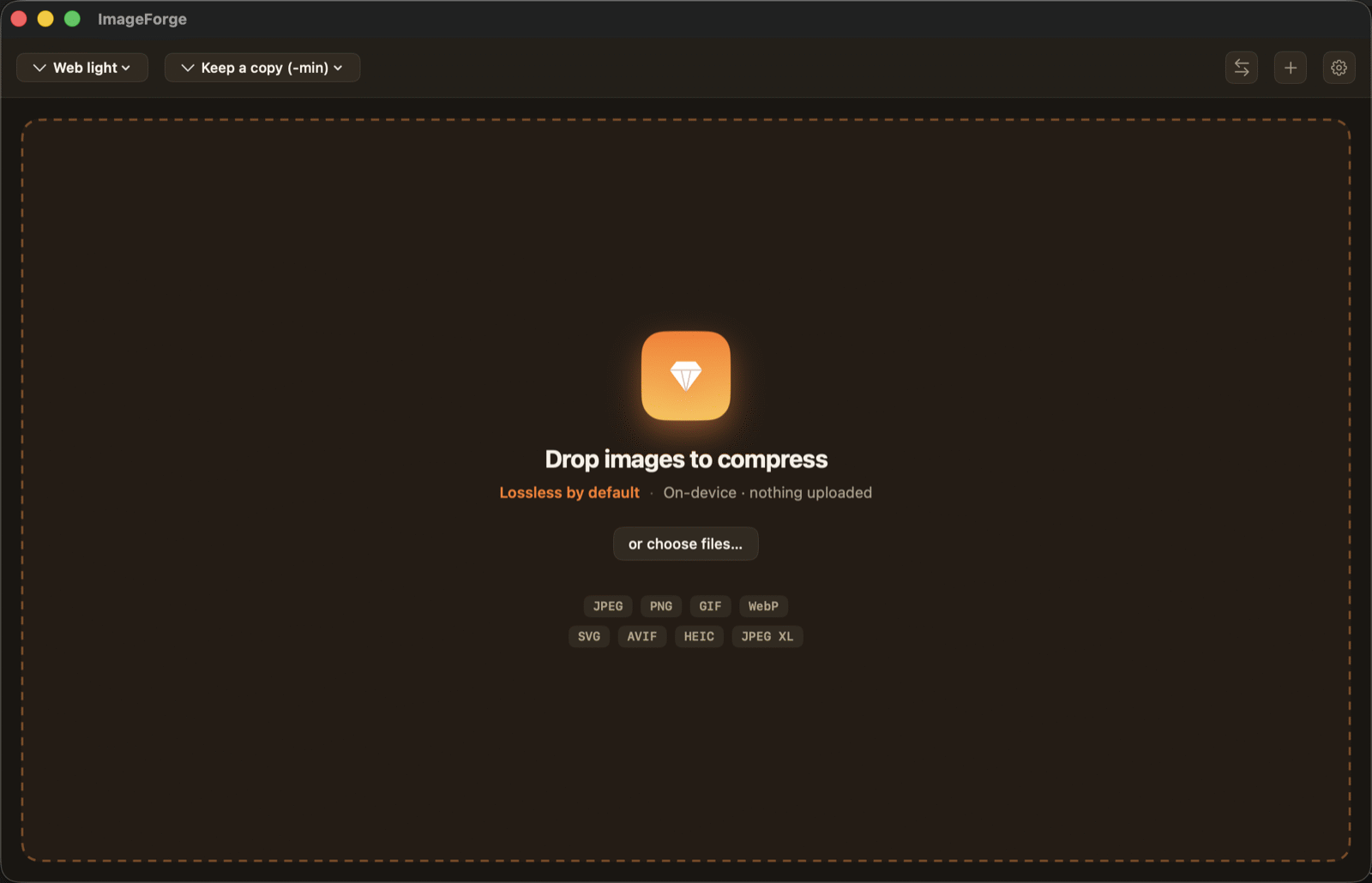
De app opent op het sleepvlak. Alles hieronder gebeurt op je eigen apparaat: geen upload, geen account, geen wachtrij op andermans server. De schermafbeeldingen komen uit de Mac-versie; op Windows is de app dezelfde, met de sneltoetsen die je daar verwacht.
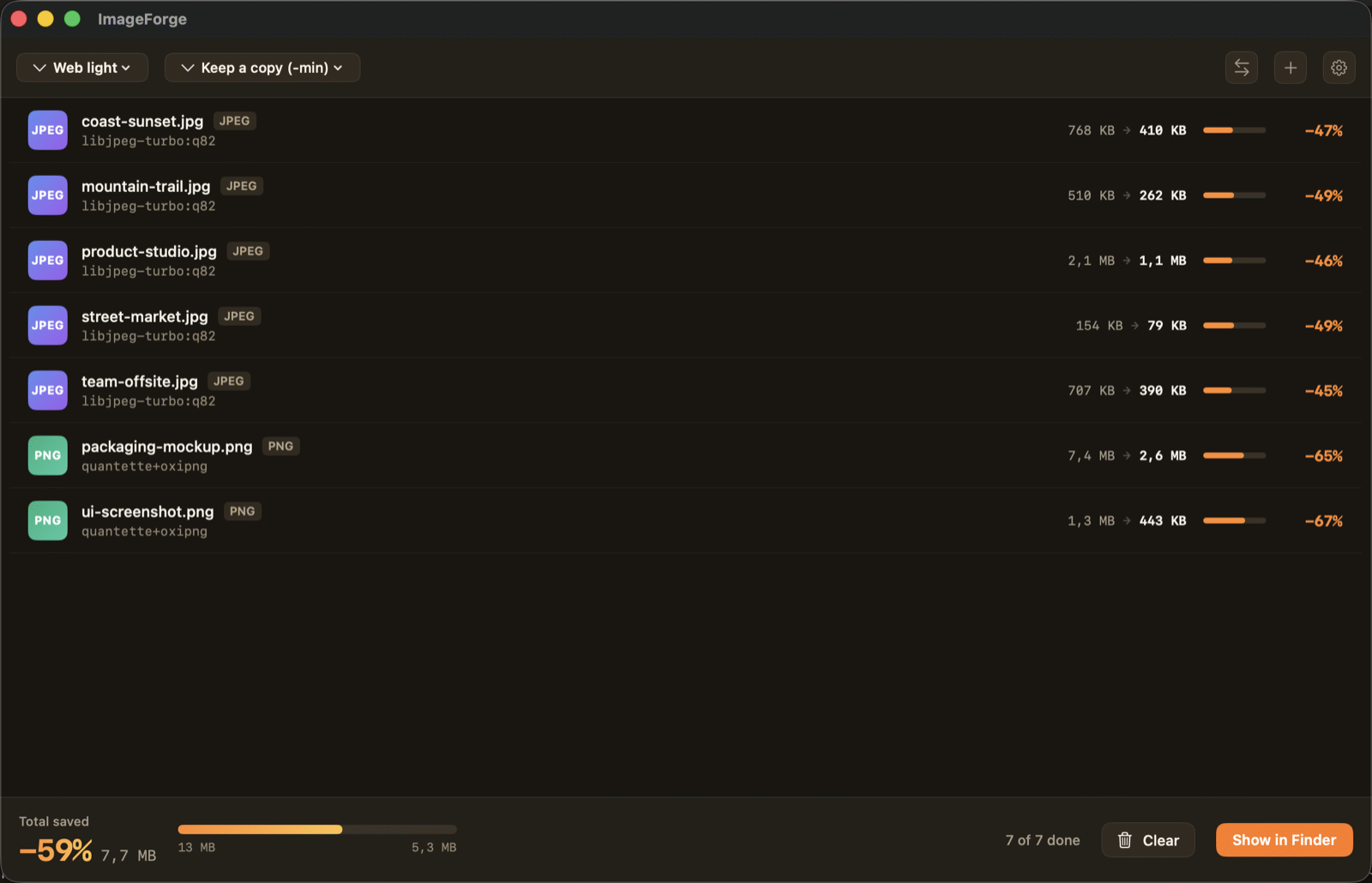
Zodra je afbeeldingen loslaat begint de compressie meteen, parallel, één regel per bestand. Elke regel toont de grootte voor en na, het bespaarde percentage en welke encoder het werk deed — handig als je wilt weten of een bestand verliesloos is herschreven of opnieuw gecodeerd. De balk onderaan telt alles op.
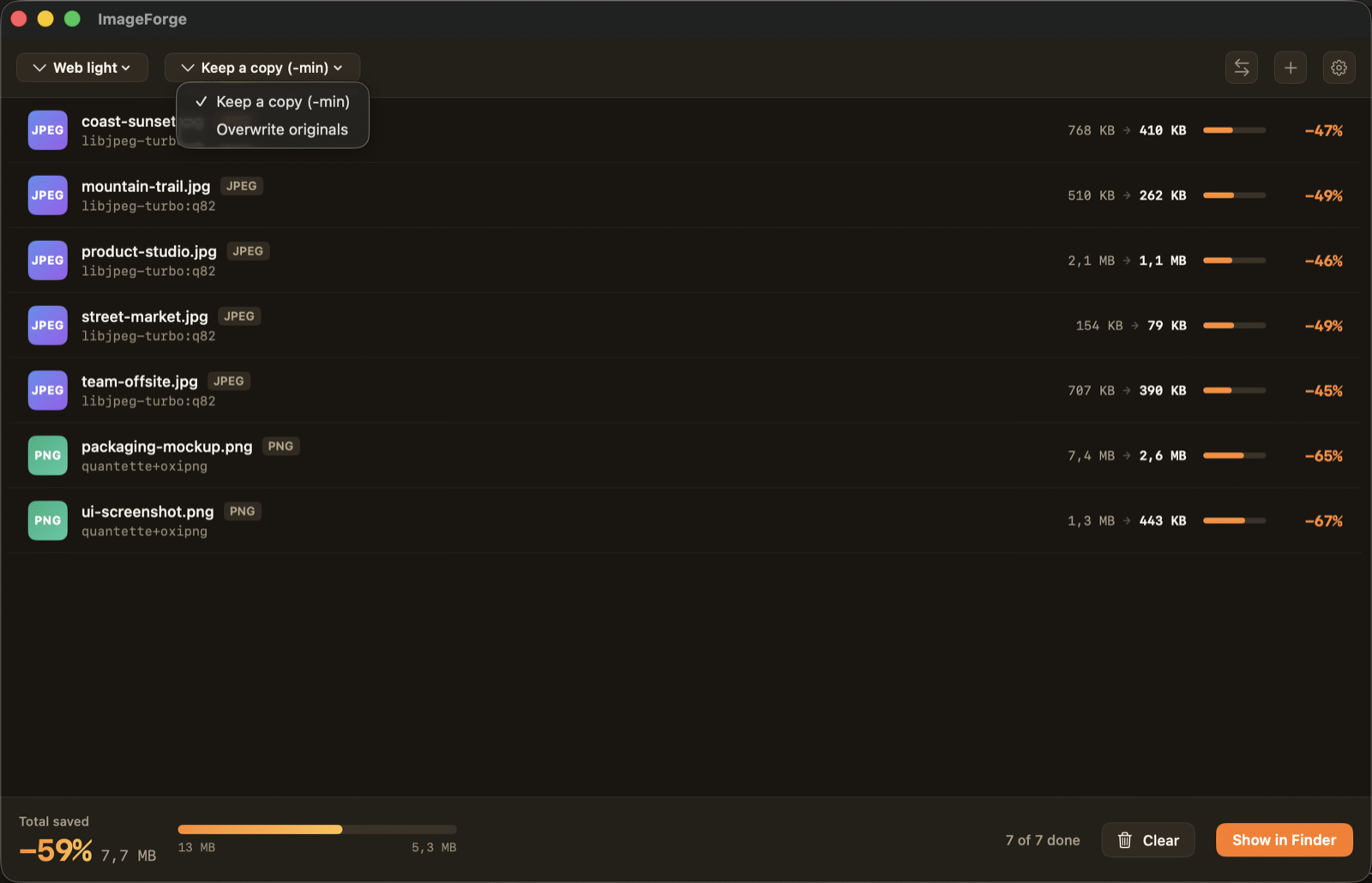
De tweede knop in de werkbalk bepaalt wat er met je originelen gebeurt. Kopie bewaren schrijft naast elk origineel een nieuw bestand met het achtervoegsel -min en raakt wat je had nooit aan — de verstandige keuze zolang je aan het uitproberen bent. Originelen overschrijven vervangt ze ter plekke, maar stuurt eerst van elk een kopie naar de prullenmand, zodat een verkeerde keuze terug te draaien is.
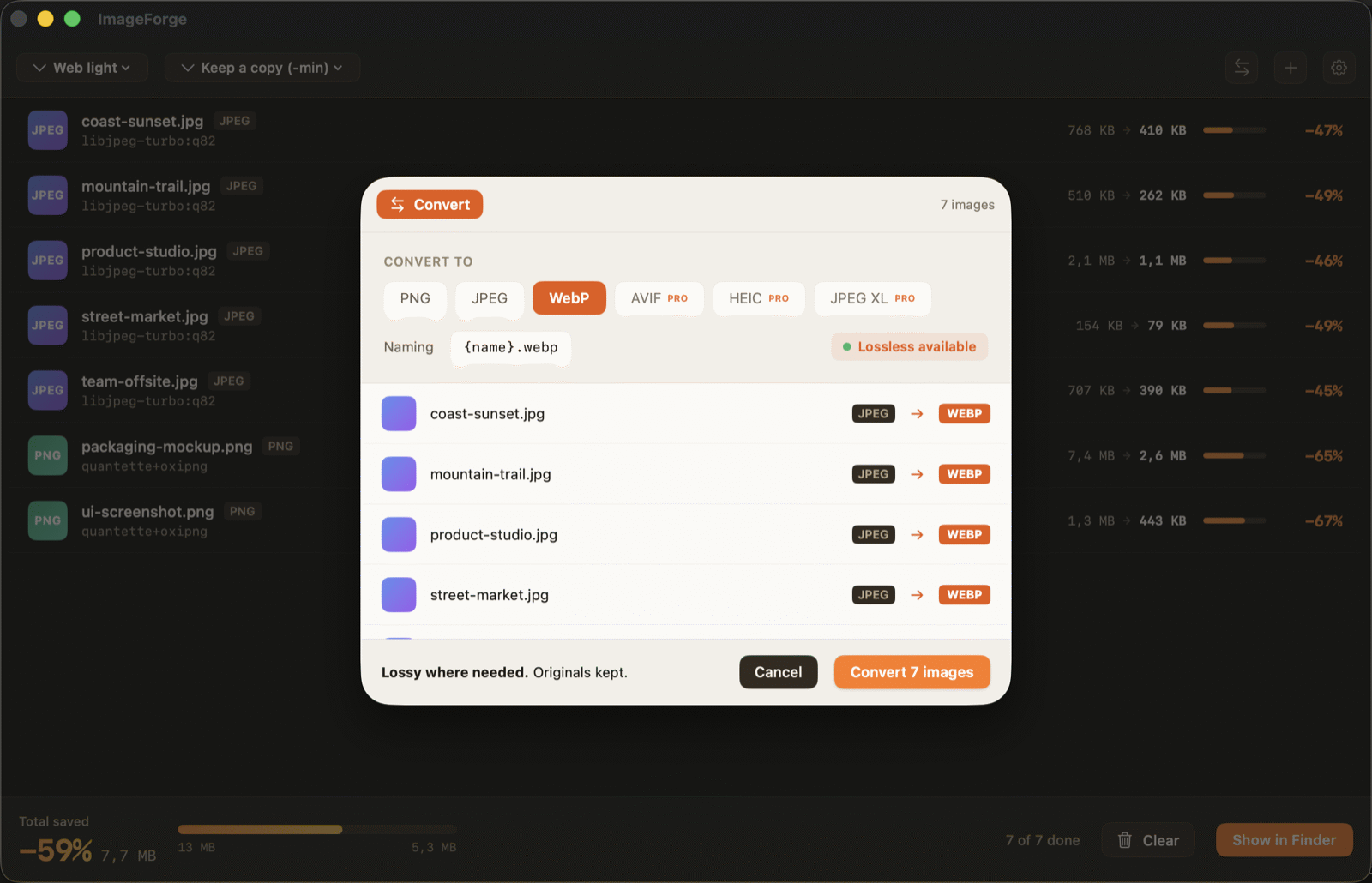
Wil je van formaat wisselen in plaats van alleen verkleinen, gebruik dan Converteren. Je kiest het doel en het paneel vertelt je meteen of de conversie verliesloos kan: van PNG naar WebP meestal wel, bij een foto niet. Je originelen blijven waar ze zijn.
Voor het web: verklein vóór je comprimeert — een foto van 4000 pixels breed die op 800 wordt getoond verspilt 90% van zijn bytes, hoe goed je ook comprimeert. Daarna WebP of AVIF, kwaliteit rond 80. Voor e-mail: onder ongeveer 1 MB per afbeelding komt alles aan; JPEG met verlies op 70 is ruim voldoende. Voor drukwerk: blijf verliesloos en behoud het kleurprofiel. Voor archief: altijd verliesloos, en bewaar de metadata — de datum en de camera horen bij het document.
Eén getal om te onthouden: kwaliteit 80 is het optimum voor foto's. Onder de 70 worden artefacten zichtbaar in vlakke gebieden zoals luchten; boven de 90 groeit het bestand snel voor een verschil dat niemand ziet.
De meeste online compressors uploaden je afbeeldingen naar een server, comprimeren ze daar en sturen ze terug. Dat is een kopie van jouw bestand op andermans computer, geregeld door een privacyverklaring die je niet hebt gelezen. Voor een vakantiekiekje: prima. Voor de productfoto's van een klant, een identiteitsbewijs, de scan van een contract of iets met gezichten en locaties in de metadata is het een bewuste keuze. En in Europa kan het uploaden van persoonsgegevens naar een server buiten de EU op zichzelf al een nalevingsprobleem zijn.
ImageForge doet het werk op je eigen apparaat, en daarom heeft het geen account en geen netwerk nodig. De schermafbeeldingen in dit artikel zijn ermee gecomprimeerd: van 1,1 MB naar 320 KB, 71% bespaard, zonder dat er één deze laptop verliet.
Hetzelfde bestand keer op keer comprimeren. Elke opslag met verlies maakt het slechter; ga altijd terug naar het origineel. PNG gebruiken voor foto's. Het is verliesloos, dus het wordt vele malen groter zonder zichtbare winst. Comprimeren vóór verkleinen. Doe het andersom. Metadata weggooien die je nodig had — of GPS-coördinaten laten zitten in een foto die je gaat publiceren. Kwaliteit beoordelen op 400% zoom. Bekijk het op het formaat waarop mensen het echt zien.
Heb je die vijf op orde, dan is comprimeren geen gok meer. De meeste afbeeldingen kunnen de helft van hun gewicht verliezen zonder dat er zichtbaar iets verandert; de kunst is te weten wélke helft.
ImageForge is gratis in de Mac App Store en de Microsoft Store. Alles gebeurt op je eigen apparaat.