Blog · Guide
Comment compresser vos images sans les abîmer : le guide complet
Ce que « sans perte » veut vraiment dire, quel format choisir pour quoi, et comment compresser un dossier entier d'un coup — chaque étape montrée dans ImageForge.
Ce que « sans perte » veut vraiment dire, quel format choisir pour quoi, et comment compresser un dossier entier d'un coup — chaque étape montrée dans ImageForge.
Tout le monde y passe un jour. Un e-mail qui rebondit parce que les pièces jointes sont trop lourdes. Un site qui met quatre secondes à charger parce que l'image d'accueil pèse 6 Mo. Un formulaire qui refuse une photo dépassant la limite. Le conseil habituel — « compresse-la » — cache une décision qui compte vraiment : qu'êtes-vous prêt à perdre exactement ? Ce guide y répond, puis montre le processus de bout en bout.
Une photo est une grille de pixels, et chaque pixel stocke une couleur. Une photo de 12 mégapixels prise au téléphone, ce sont douze millions de pixels ; à trois octets chacun, cela fait 36 Mo avant la moindre astuce. Tout format d'image est, au fond, une stratégie pour ranger ces trente-six millions de nombres dans beaucoup moins de place : soit en les décrivant plus efficacement, soit en décidant que certains n'avaient pas d'importance.
La compression sans perte réécrit le fichier pour qu'il prenne moins de place tout en gardant chaque pixel exactement tel quel. À la décompression, vous récupérez l'original, octet pour octet. C'est faire sa valise mieux plutôt que d'y laisser des vêtements. Le gain est réel mais plafonné : de 5 à 25 % sur un JPEG sorti d'un appareil photo.
La compression avec perte jette de l'information, volontairement, en commençant par ce que l'œil remarque le moins. C'est pourquoi elle va bien plus loin : 40 à 70 %, couramment. Le piège, c'est que la porte ne s'ouvre que dans un sens. Chaque nouvel enregistrement en dégrade un peu plus, et les pertes s'accumulent : voilà pourquoi réenregistrer le même JPEG encore et encore finit par le transformer en bouillie.
Le bon choix dépend entièrement de l'usage. Archives, imagerie médicale, schémas techniques et tout ce que vous rouvrirez pour l'éditer doivent rester sans perte. Les photos destinées à un site, un e-mail ou un réseau social n'ont pas besoin d'une fidélité au pixel près, et la compression avec perte les servira mieux. ImageForge travaille sans perte par défaut, l'hypothèse prudente quand on manipule les fichiers de quelqu'un d'autre, et vous laisse changer quand le travail l'exige.
Les techniques sont moins mystérieuses qu'il n'y paraît. Le codage par plages remplace « quarante pixels blancs identiques » par « blanc, quarante fois » : parfait pour les fax et les captures d'écran, inutile sur une photo de feuillage. Le codage prédictif stocke l'écart entre chaque pixel et ce que les précédents laissent prévoir ; dans un dégradé, ces écarts sont minuscules, et les petits nombres tiennent en moins de bits. La réduction de palette conserve une liste de, disons, 128 couleurs et enregistre un index par pixel au lieu d'une couleur entière.
Sur les photographies, le gros du travail revient à la transformée en cosinus discrète, les maths derrière le JPEG. Elle convertit des blocs de pixels en fréquences — les formes larges d'abord, le détail fin en dernier — puis enregistre ce détail fin plus grossièrement, parce que c'est ce que l'œil pardonne. Le sous-échantillonnage de la chrominance exploite la même asymétrie : nous voyons la luminosité bien plus finement que la couleur, qui peut donc être enregistrée en demi-résolution sans que presque personne ne le remarque.
Si vous ne retenez qu'une règle : les photographies en JPEG ou WebP, les graphiques à aplats ou avec transparence en PNG, les logos en SVG. AVIF compresse le mieux de tous et vaut le coup dès que vous maîtrisez le site qui les sert.
L'app s'ouvre sur la zone de dépôt. Tout ce qui suit se passe sur votre machine : aucun envoi, aucun compte, aucune file d'attente sur le serveur de quelqu'un d'autre. Les captures viennent de la version Mac ; sous Windows, l'app est la même, avec les raccourcis que vous y attendez.
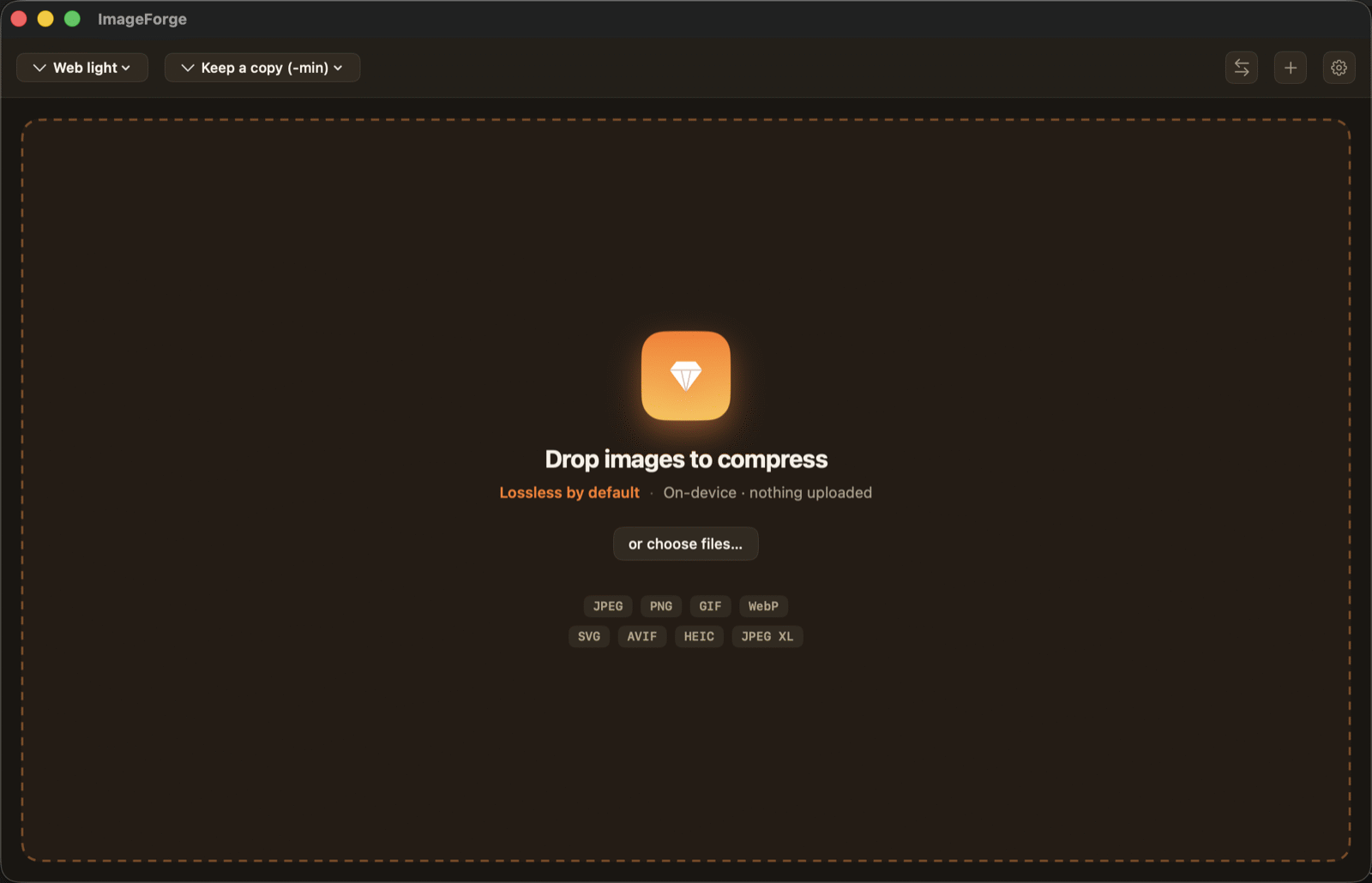
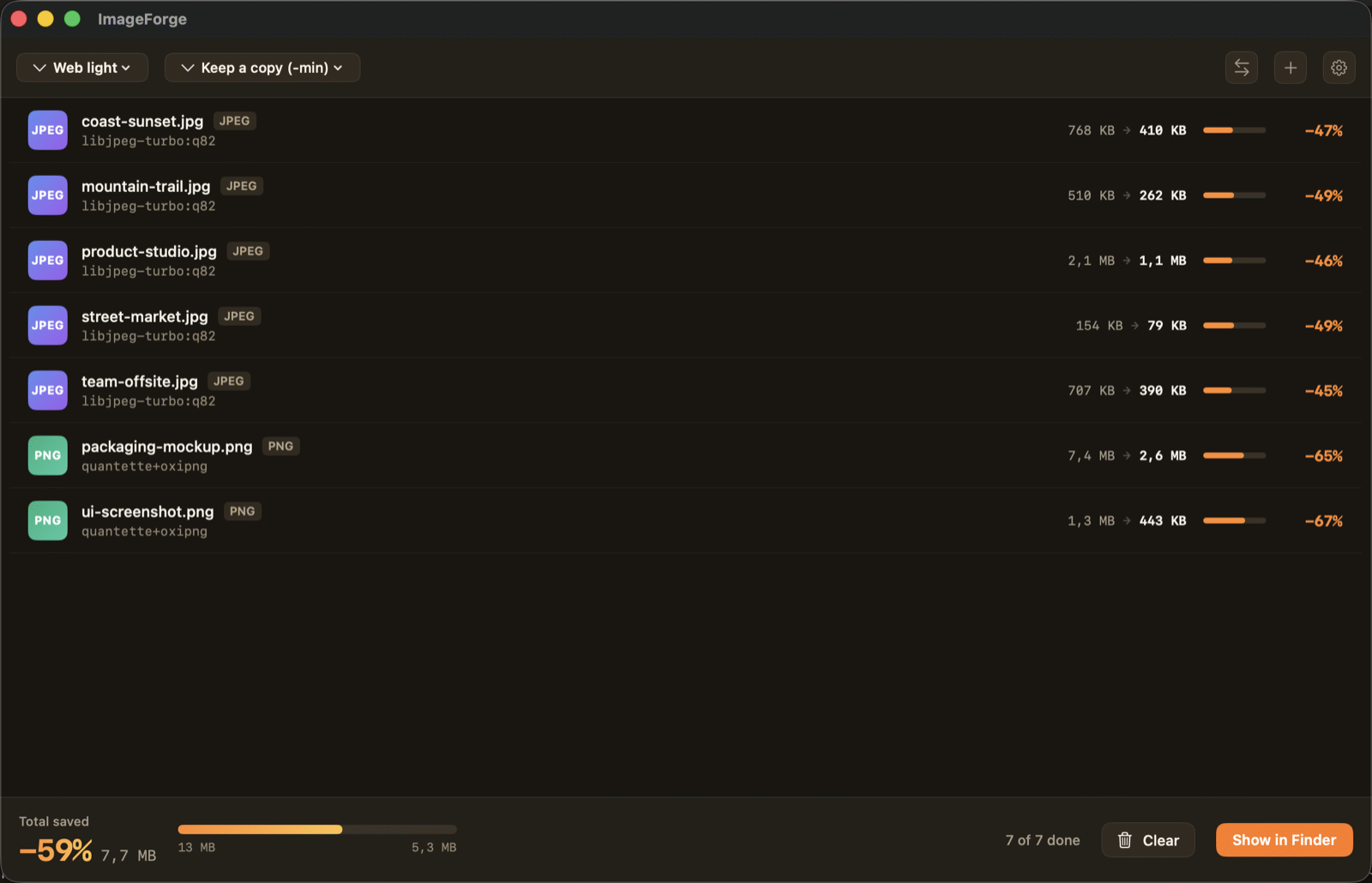
Dès le dépôt, la compression démarre, en parallèle, une ligne par fichier. Chaque ligne affiche la taille avant et après, le pourcentage gagné et l'encodeur qui a fait le travail — un détail précieux quand on veut savoir si un fichier a été réécrit sans perte ou réencodé. La barre du bas fait le total.
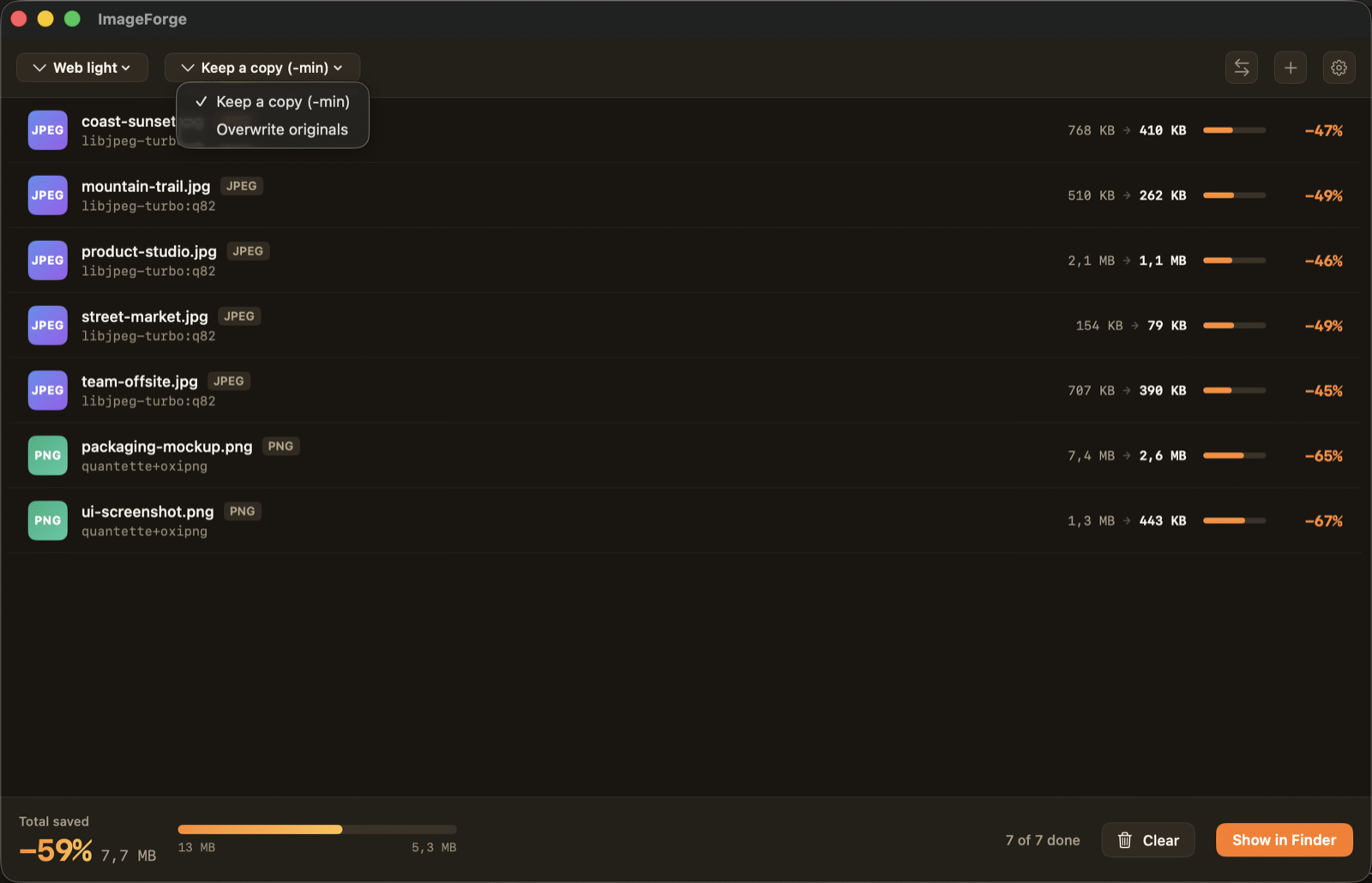
Le deuxième contrôle de la barre d'outils décide du sort de vos originaux. Garder une copie écrit un nouveau fichier à côté de chaque original, suffixé -min, sans jamais toucher à l'existant : le réglage sensé tant que vous tâtonnez. Remplacer les originaux les écrase sur place, après avoir envoyé une copie de chacun à la corbeille, si bien qu'une mauvaise décision reste réversible.
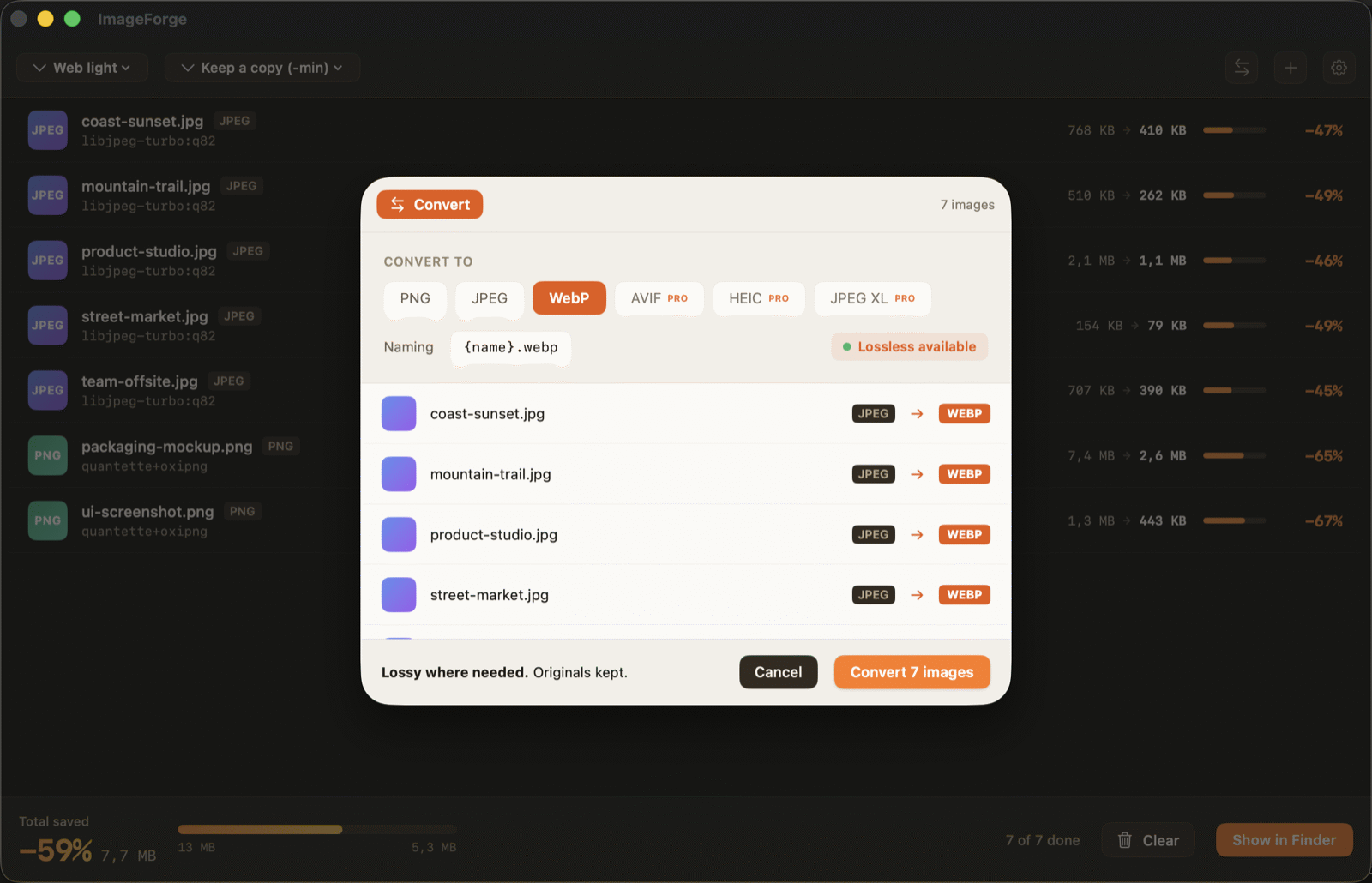
Pour changer de format plutôt que simplement réduire, passez par Convertir. Vous choisissez la cible, et la fenêtre vous dit d'emblée si la conversion peut se faire sans perte : d'un PNG vers WebP, en général oui ; d'une photographie, non. Vos originaux restent où ils sont.
Pour le web : redimensionnez avant de compresser, car une photo de 4000 pixels de large affichée à 800 gaspille 90 % de ses octets, quelle que soit la qualité de la compression. Ensuite WebP ou AVIF, qualité autour de 80. Pour l'e-mail : tout ce qui reste sous 1 Mo par image passera ; du JPEG avec perte à 70 suffit largement. Pour l'impression : restez sans perte et gardez le profil colorimétrique. Pour l'archivage : sans perte, toujours, et conservez les métadonnées — la date et l'appareil font partie du document.
Un chiffre à retenir : la qualité 80 est le point d'équilibre en photographie. En dessous de 70, les artefacts apparaissent sur les aplats comme les ciels ; au-dessus de 90, le fichier grossit vite pour une différence que personne ne voit.
La plupart des compresseurs en ligne envoient vos images sur un serveur, les compressent là-bas et vous les renvoient. C'est une copie de votre fichier sur l'ordinateur d'un tiers, régie par une politique de confidentialité que vous n'avez pas lue. Pour une photo de vacances, soit. Pour les visuels produits d'un client, une pièce d'identité, le scan d'un contrat ou tout ce qui contient des visages et des lieux dans les métadonnées, c'est une décision à prendre en conscience. Et en Europe, envoyer des données personnelles vers un serveur hors UE peut être un problème de conformité à lui seul.
ImageForge travaille sur votre machine, et c'est pour cela qu'il n'a besoin ni de compte ni de réseau. Les captures de cet article ont été compressées avec lui : de 1,1 Mo à 320 Ko, 71 % de gagné, sans qu'aucune ne quitte cet ordinateur.
Compresser le même fichier encore et encore. Chaque enregistrement avec perte le dégrade ; repartez toujours de l'original. Utiliser le PNG pour des photographies. Il est sans perte : plusieurs fois plus lourd pour aucun gain visible. Compresser avant de redimensionner. Faites l'inverse. Supprimer des métadonnées dont vous aviez besoin — ou garder les coordonnées GPS d'une photo que vous allez publier. Juger la qualité à 400 % de zoom. Regardez-la à la taille où les gens la verront.
Ces cinq points réglés, la compression cesse d'être un pari. La plupart des images peuvent perdre la moitié de leur poids sans que rien ne se voie ; toute l'astuce est de savoir quelle moitié.
ImageForge est gratuit sur le Mac App Store et le Microsoft Store. Tout se passe sur votre machine.