Blog · Guía
Cómo comprimir imágenes sin estropearlas: la guía completa
Qué significa de verdad «sin pérdida», qué formato usar para cada cosa y cómo comprimir una carpeta entera de una vez, con cada paso enseñado en ImageForge.
Qué significa de verdad «sin pérdida», qué formato usar para cada cosa y cómo comprimir una carpeta entera de una vez, con cada paso enseñado en ImageForge.
A todo el mundo le pasa tarde o temprano. Un correo que rebota porque los adjuntos pesan demasiado. Una web que tarda cuatro segundos en cargar porque la imagen de portada ocupa 6 MB. Un formulario que rechaza una foto por pasarse del límite. El consejo de siempre —«pues cómprimela»— esconde una decisión que sí importa: ¿qué estás dispuesto a perder exactamente? Esta guía responde a eso y luego enseña el proceso entero.
Una foto es una cuadrícula de píxeles y cada píxel guarda un color. Una foto de 12 megapíxeles hecha con el móvil son doce millones de píxeles; a tres bytes cada uno, eso son 36 MB antes de aplicar nada ingenioso. Todos los formatos de imagen son, en el fondo, una estrategia para guardar esos treinta y seis millones de números en muchísimo menos espacio: o describiéndolos de forma más eficiente, o decidiendo que algunos no importaban.
La compresión sin pérdida reescribe el archivo para que ocupe menos manteniendo cada píxel exactamente como estaba. Al descomprimirlo recuperas el original, byte a byte. Es como hacer mejor la maleta en vez de dejarte ropa en casa. El ahorro es real, pero tiene techo: entre un 5% y un 25% en un JPEG recién salido de una cámara.
La compresión con pérdida tira información a propósito, empezando por aquella que peor detecta el ojo. Por eso llega mucho más lejos: entre un 40% y un 70% es lo normal. La trampa es que es una puerta de un solo sentido. Cada vez que vuelves a guardar una imagen con pérdida se degrada un poco más, y las pérdidas se acumulan: por eso guardar el mismo JPEG una y otra vez acaba convirtiéndolo en papilla.
Cuál te conviene depende por completo del trabajo. Archivos, imágenes médicas, diagramas técnicos y cualquier cosa que vayas a volver a editar deberían quedarse sin pérdida. Las fotos que van a una web, a un correo o a una red social no necesitan fidelidad píxel a píxel, y la compresión con pérdida les sienta mejor. ImageForge trabaja sin pérdida por defecto, que es la suposición prudente cuando manejas archivos ajenos, y te deja cambiar cuando el trabajo lo pide.
Las técnicas son menos misteriosas de lo que suenan. La codificación por longitud de series sustituye «cuarenta píxeles blancos iguales» por «blanco, cuarenta veces»: genial para faxes y capturas de pantalla, inútil para una foto de hojas. La codificación predictiva guarda la diferencia entre cada píxel y lo que los anteriores sugieren que debería ser; en un degradado esas diferencias son minúsculas, y los números pequeños necesitan menos bits. La reducción de paleta se queda con una lista de, pongamos, 128 colores y guarda un índice por píxel en vez de un color completo.
En las fotografías, el trabajo duro lo hace la transformada discreta del coseno, la matemática que hay detrás del JPEG. Convierte bloques de píxeles en un conjunto de frecuencias —primero las formas amplias, al final el detalle fino— y luego guarda ese detalle fino de forma más basta, porque es lo que el ojo perdona. El submuestreo de crominancia aprovecha la misma asimetría: vemos el brillo con mucho más detalle que el color, así que el color se puede registrar a media resolución sin que casi nadie lo note.
Si quieres una sola regla: las fotografías, a JPEG o WebP; los gráficos con colores planos o transparencia, a PNG; los logos, a SVG. AVIF es el que mejor comprime de todos y merece la pena cuando controlas el sitio que los sirve.
La app se abre en la zona de soltar. Todo lo que viene a continuación ocurre en tu equipo: sin subidas, sin cuenta y sin cola en el servidor de nadie. Las capturas son de la versión de Mac; en Windows la app es la misma, con los atajos que esperarías allí.
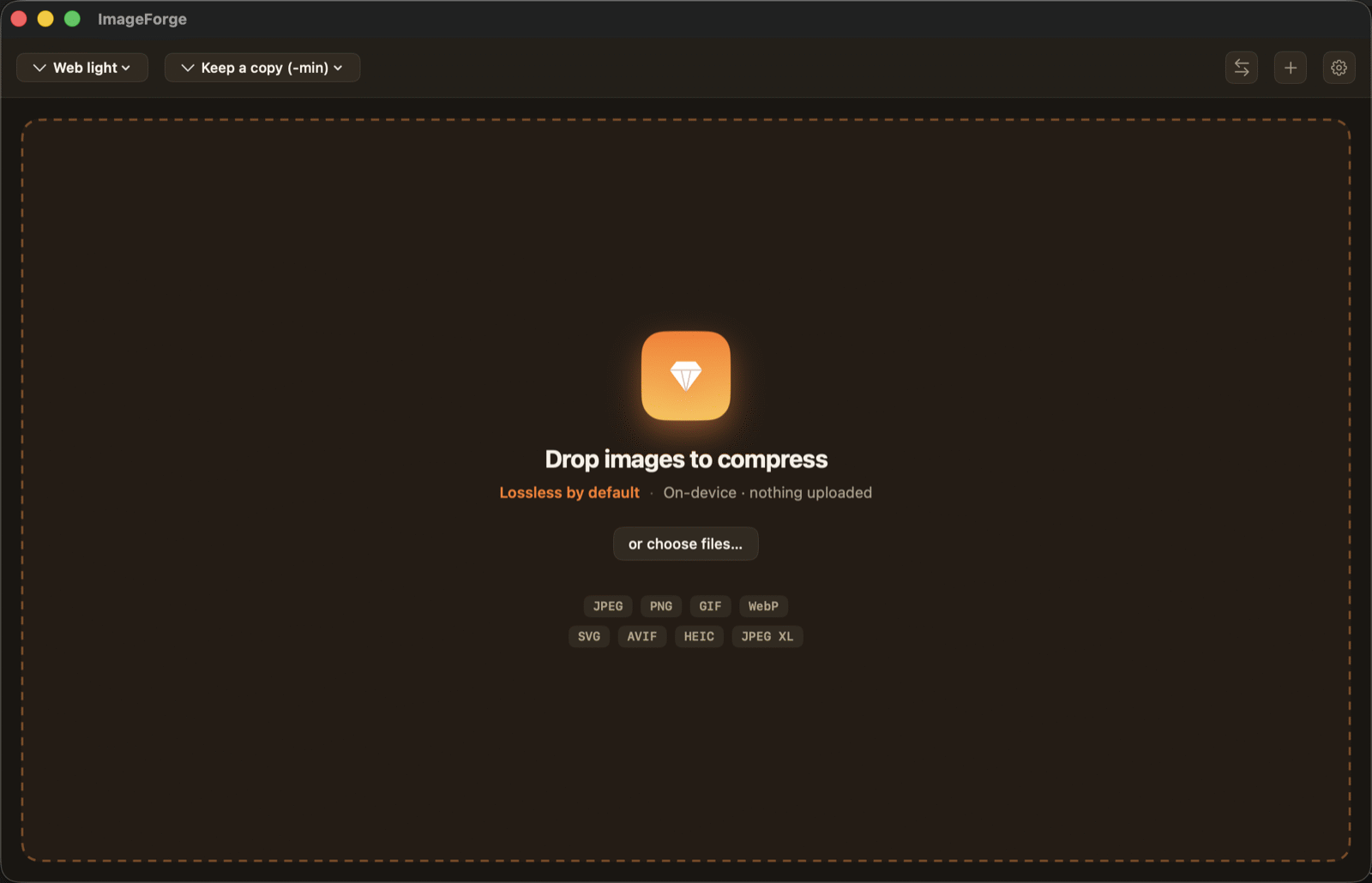
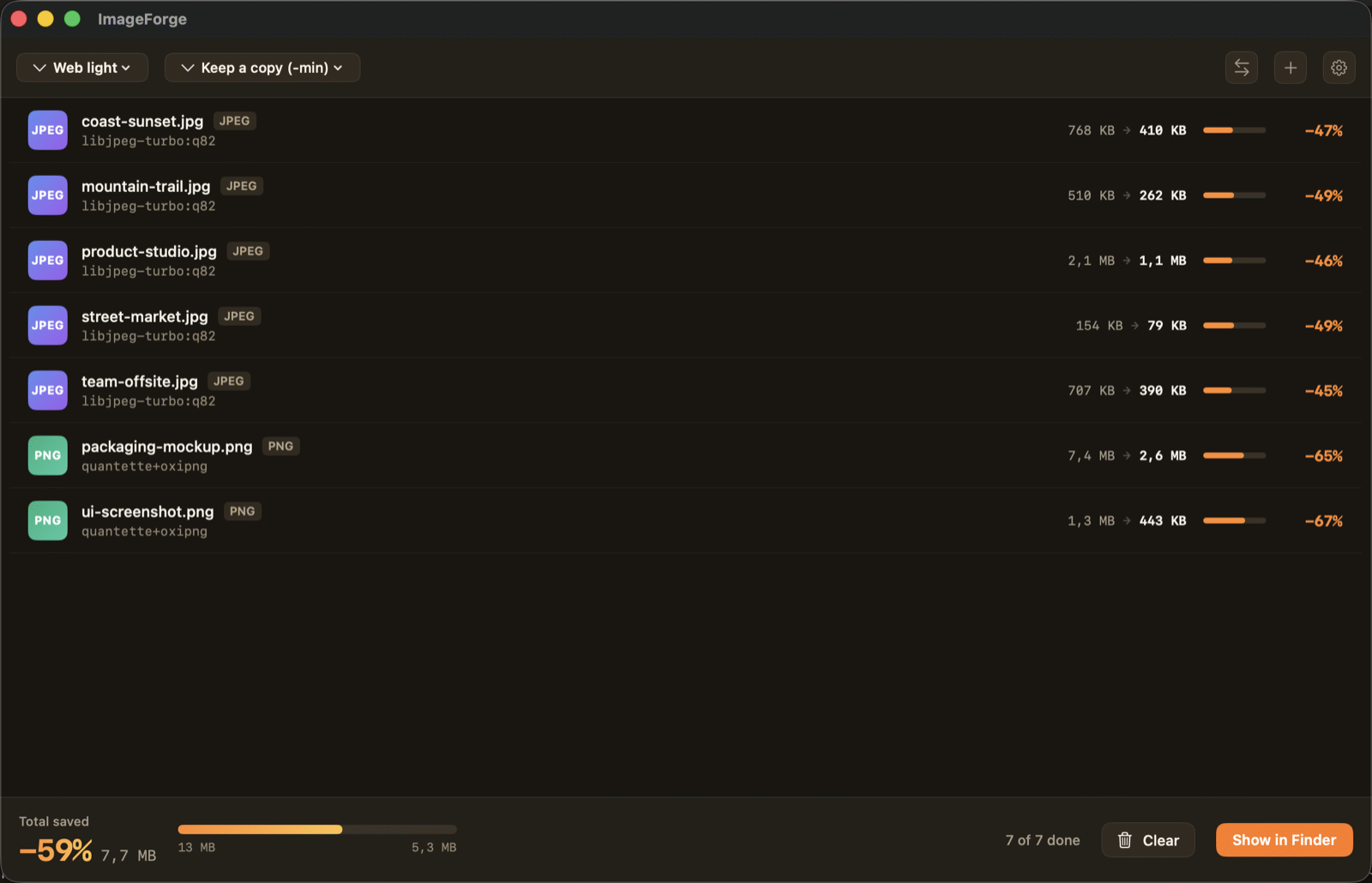
Al soltar las imágenes, la compresión arranca al momento y en paralelo, con una fila por archivo. Cada fila enseña el tamaño antes y después, el porcentaje ahorrado y qué codificador hizo el trabajo, un detalle que se agradece cuando quieres saber si un archivo se reescribió sin pérdida o se recodificó. La barra de abajo hace el total.
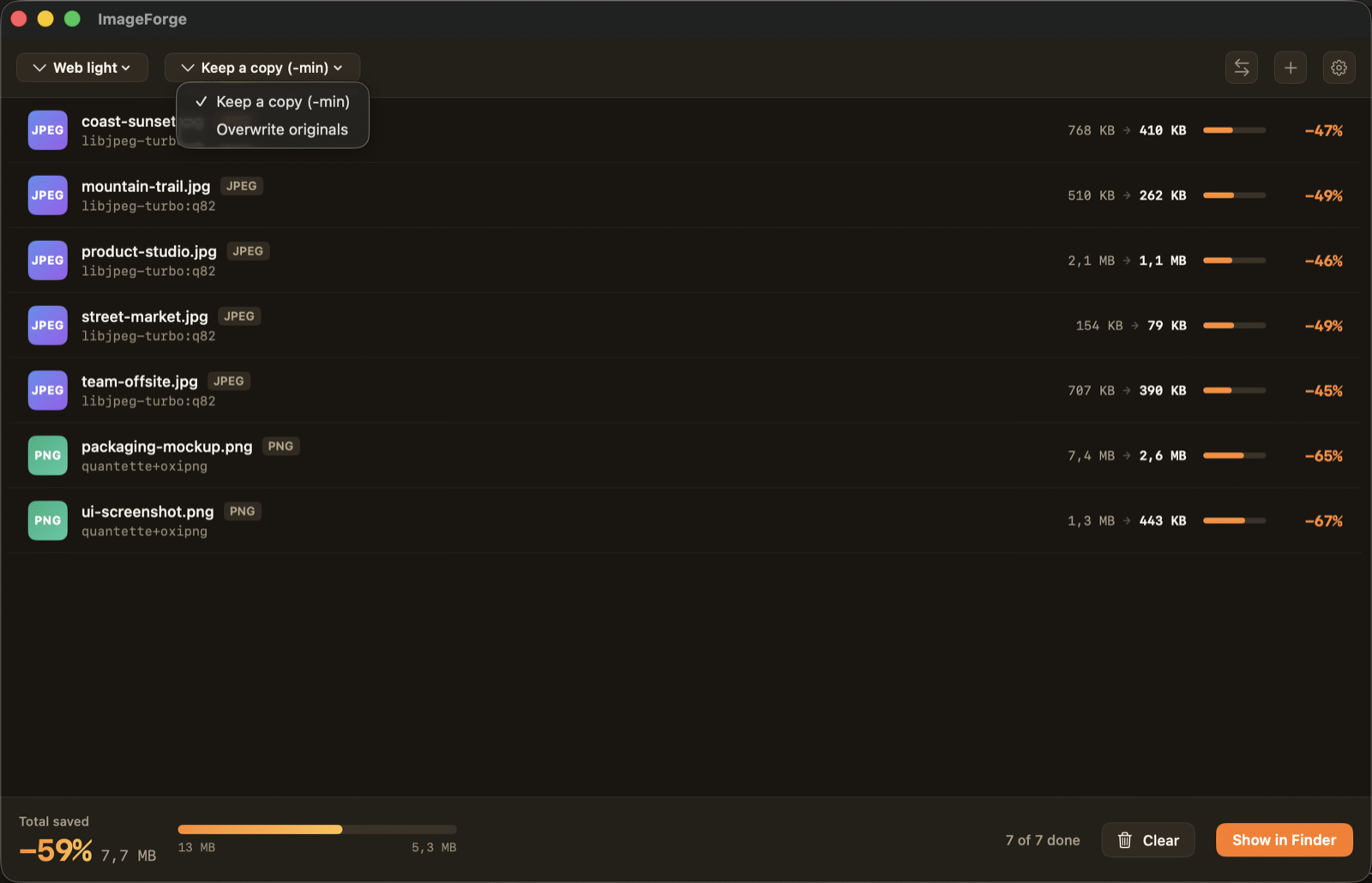
El segundo control de la barra decide qué pasa con tus originales. Conservar una copia escribe un archivo nuevo junto a cada original con el sufijo -min y no toca lo que tenías: es lo sensato mientras experimentas. Sobrescribir los originales los reemplaza en su sitio, pero antes manda una copia de cada uno a la Papelera, así que una decisión mala tiene vuelta atrás.
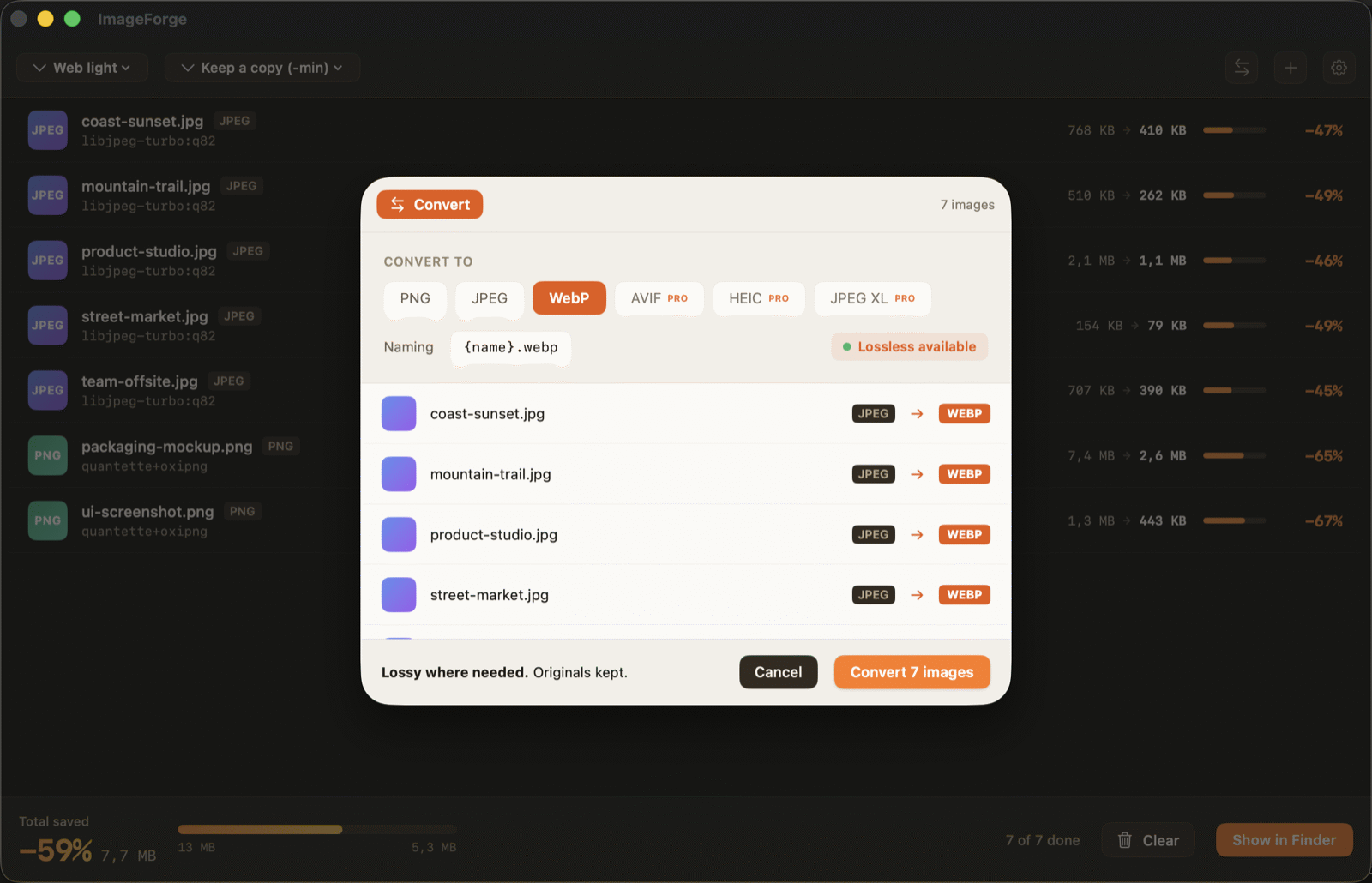
Para cambiar de formato en vez de solo encoger, usa Convertir. Eliges el destino y la hoja te dice de antemano si la conversión puede hacerse sin pérdida: pasar un PNG a WebP normalmente sí, convertir una fotografía no. Tus originales se quedan donde están.
Para la web: redimensiona antes de comprimir, porque una foto de 4000 píxeles de ancho que se muestra a 800 está desperdiciando el 90% de sus bytes por muy bien que la comprimas. Después, WebP o AVIF con calidad 80. Para el correo: cualquier cosa por debajo de 1 MB por imagen pasa sin problemas; JPEG con pérdida a 70 sobra. Para imprimir: quédate sin pérdida y conserva el perfil de color. Para archivar: sin pérdida siempre, y guarda los metadatos, que la fecha y la cámara forman parte del registro.
Un número que conviene recordar: la calidad 80 es el punto dulce en fotografía. Por debajo de 70 empiezan a verse los artefactos en las zonas planas, como los cielos; por encima de 90 el archivo crece deprisa a cambio de una diferencia que no ve nadie.
La mayoría de compresores online suben tus imágenes a un servidor, las comprimen allí y te las devuelven. Eso es una copia de tu archivo en el ordenador de otro, regida por una política de privacidad que no has leído. Para una foto de vacaciones, bien. Para las fotos de producto de un cliente, un documento de identidad, el escaneo de un contrato o cualquier cosa con caras y ubicaciones en los metadatos, es una decisión que deberías tomar a conciencia. Y en Europa, subir datos personales a un servidor fuera de la UE puede ser un problema de cumplimiento por sí solo.
ImageForge hace el trabajo en tu propio equipo, y por eso no necesita cuenta ni red. Las capturas de este artículo están comprimidas con él: de 1,1 MB a 320 KB, un 71% menos, sin que ninguna saliera de este portátil.
Comprimir el mismo archivo una y otra vez. Cada guardado con pérdida lo degrada más; vuelve siempre al original. Usar PNG para fotografías. Es sin pérdida, así que pesará varias veces más sin ganancia visible. Comprimir antes de redimensionar. Hazlo al revés. Quitar metadatos que necesitabas o, al contrario, dejar las coordenadas GPS en una foto que vas a publicar. Juzgar la calidad con un zoom del 400%. Míralo al tamaño al que lo va a ver la gente.
Con esos cinco resueltos, comprimir deja de ser una apuesta. La mayoría de las imágenes pueden perder la mitad de su peso sin que se note nada; el truco está en saber qué mitad.
ImageForge es gratis en la Mac App Store y en la Microsoft Store. Todo ocurre en tu equipo.