Blog · Guia
Como comprimir imagens sem as estragar: o guia completo
O que «sem perdas» quer mesmo dizer, que formato usar para cada coisa e como comprimir uma pasta inteira de uma vez — cada passo mostrado no ImageForge.
O que «sem perdas» quer mesmo dizer, que formato usar para cada coisa e como comprimir uma pasta inteira de uma vez — cada passo mostrado no ImageForge.
Acontece a toda a gente mais cedo ou mais tarde. Um email que volta para trás porque os anexos pesam demasiado. Um site que demora quatro segundos a carregar porque a imagem de topo ocupa 6 MB. Um formulário que recusa uma foto por passar do limite. O conselho do costume — «comprime-a» — esconde uma decisão que conta mesmo: o que estás disposto a perder, exatamente? Este guia responde a isso e depois mostra o processo do início ao fim.
Uma foto é uma grelha de píxeis e cada píxel guarda uma cor. Uma foto de 12 megapíxeis tirada com o telemóvel são doze milhões de píxeis; a três bytes cada, dá 36 MB antes de acontecer o que quer que seja de engenhoso. Todos os formatos de imagem são, no fundo, uma estratégia para guardar esses trinta e seis milhões de números em muito menos espaço: descrevendo-os de forma mais eficiente ou decidindo que alguns não interessavam.
A compressão sem perdas reescreve o ficheiro para ocupar menos, mantendo cada píxel exatamente como estava. Ao descomprimir, recuperas o original, byte a byte. É fazer melhor a mala em vez de deixares roupa em casa. A poupança é real mas tem teto: normalmente entre 5% e 25% num JPEG acabado de sair de uma câmara.
A compressão com perdas deita fora informação de propósito, a começar por aquela que o olho menos nota. Por isso vai muito mais longe: 40% a 70% é o normal. A armadilha é que é uma porta de sentido único. Cada vez que voltas a guardar, degrada-se mais um pouco, e as perdas acumulam-se: é por isso que voltar a guardar o mesmo JPEG vezes sem conta acaba por o transformar em papa.
Qual deles queres depende inteiramente do trabalho. Arquivos, imagens médicas, desenhos técnicos e tudo o que voltares a editar devem ficar sem perdas. As fotos que vão para um site, um email ou uma rede social não precisam de fidelidade píxel a píxel, e a compressão com perdas serve-as melhor. O ImageForge trabalha sem perdas por omissão, que é a suposição prudente quando mexes em ficheiros dos outros, e deixa-te mudar quando o trabalho o pede.
As técnicas são menos misteriosas do que parecem. A codificação por comprimento de série substitui «quarenta píxeis brancos iguais» por «branco, quarenta vezes»: excelente para faxes e capturas de ecrã, inútil numa foto de folhagem. A codificação preditiva guarda a diferença entre cada píxel e o que os anteriores fazem prever; num degradê essas diferenças são mínimas, e números pequenos ocupam menos bits. A redução de paleta fica com uma lista de, digamos, 128 cores e guarda um índice por píxel em vez de uma cor completa.
Nas fotografias, o trabalho pesado é da transformada discreta do cosseno, a matemática por trás do JPEG. Converte blocos de píxeis em frequências — primeiro as formas largas, o detalhe fino no fim — e depois guarda esse detalhe fino de forma mais grosseira, porque é isso que o olho perdoa. A subamostragem de crominância aproveita a mesma assimetria: vemos o brilho com muito mais detalhe do que a cor, que pode assim ser registada a metade da resolução sem que quase ninguém dê por isso.
Se quiseres uma única regra: fotografias em JPEG ou WebP, gráficos com cores planas ou transparência em PNG, logótipos em SVG. O AVIF é o que melhor comprime de todos e compensa quando controlas o site que os serve.
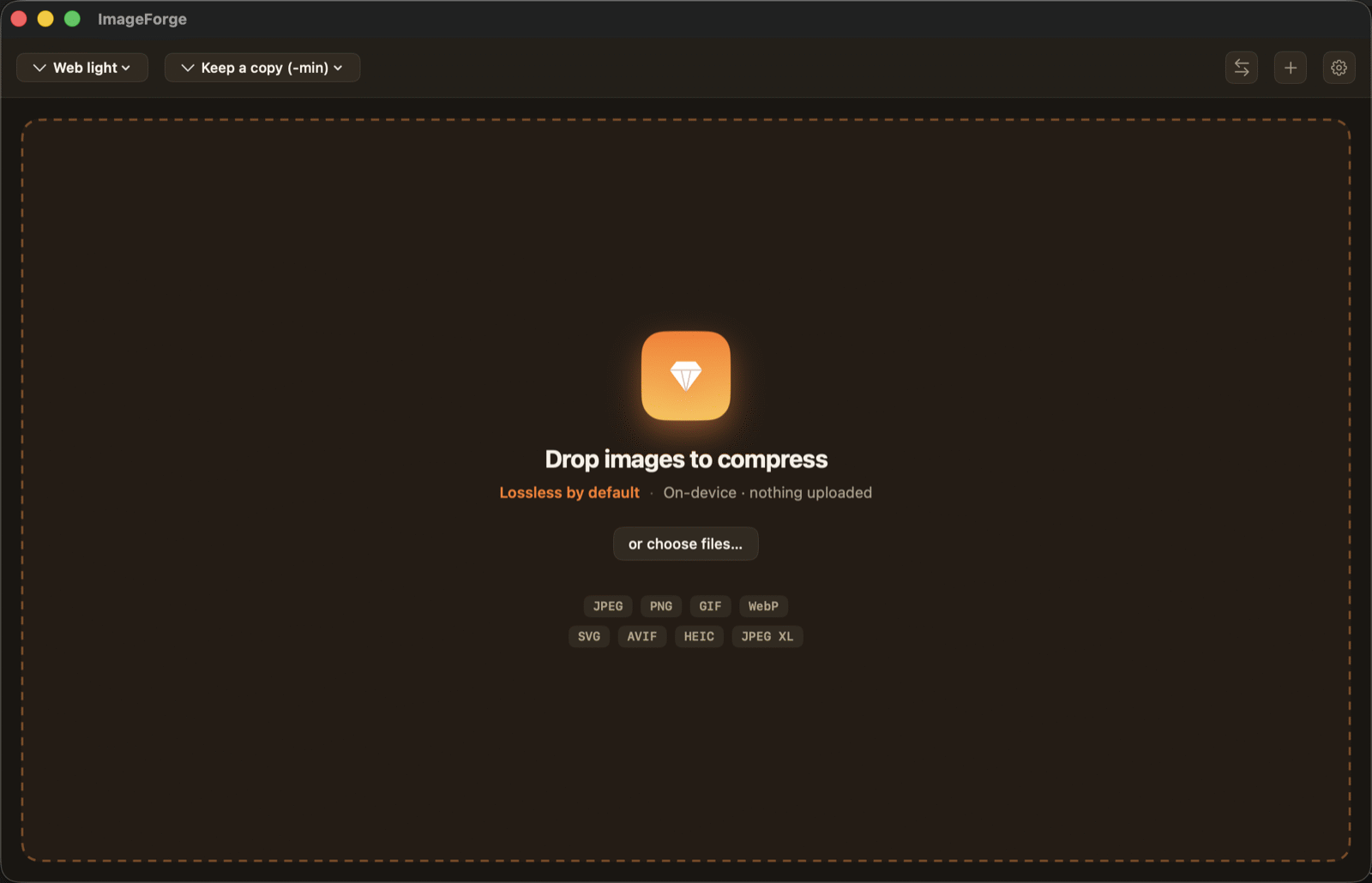
A app abre na área para largar ficheiros. Tudo o que se segue acontece no teu equipamento: sem envios, sem conta e sem fila no servidor de ninguém. As capturas são da versão Mac; no Windows a app é a mesma, com os atalhos que esperarias por lá.
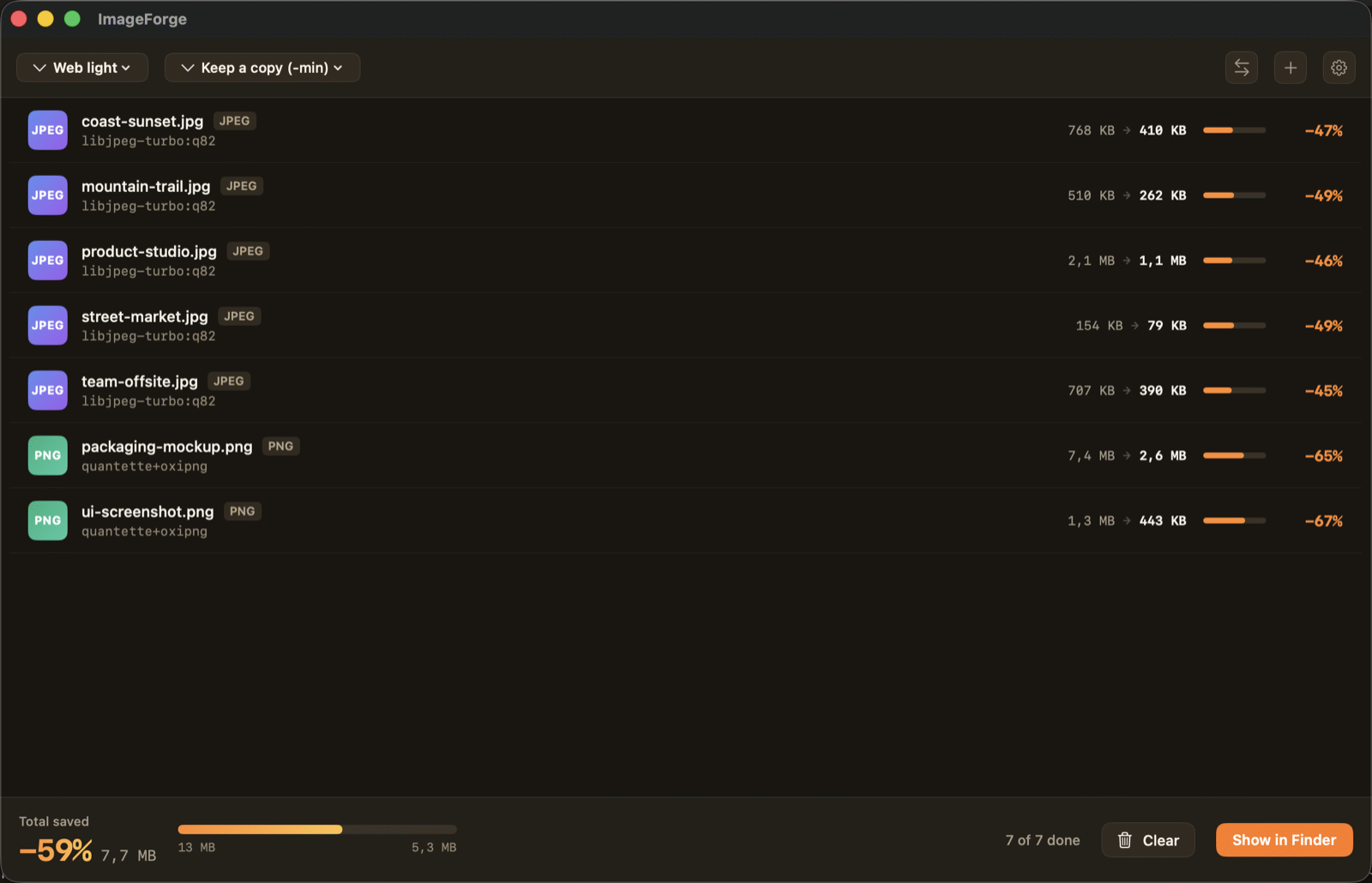
Assim que largas as imagens, a compressão arranca de imediato, em paralelo, com uma linha por ficheiro. Cada linha mostra o tamanho antes e depois, a percentagem poupada e que codificador fez o trabalho — um pormenor útil quando queres saber se um ficheiro foi reescrito sem perdas ou recodificado. A barra em baixo faz o total.
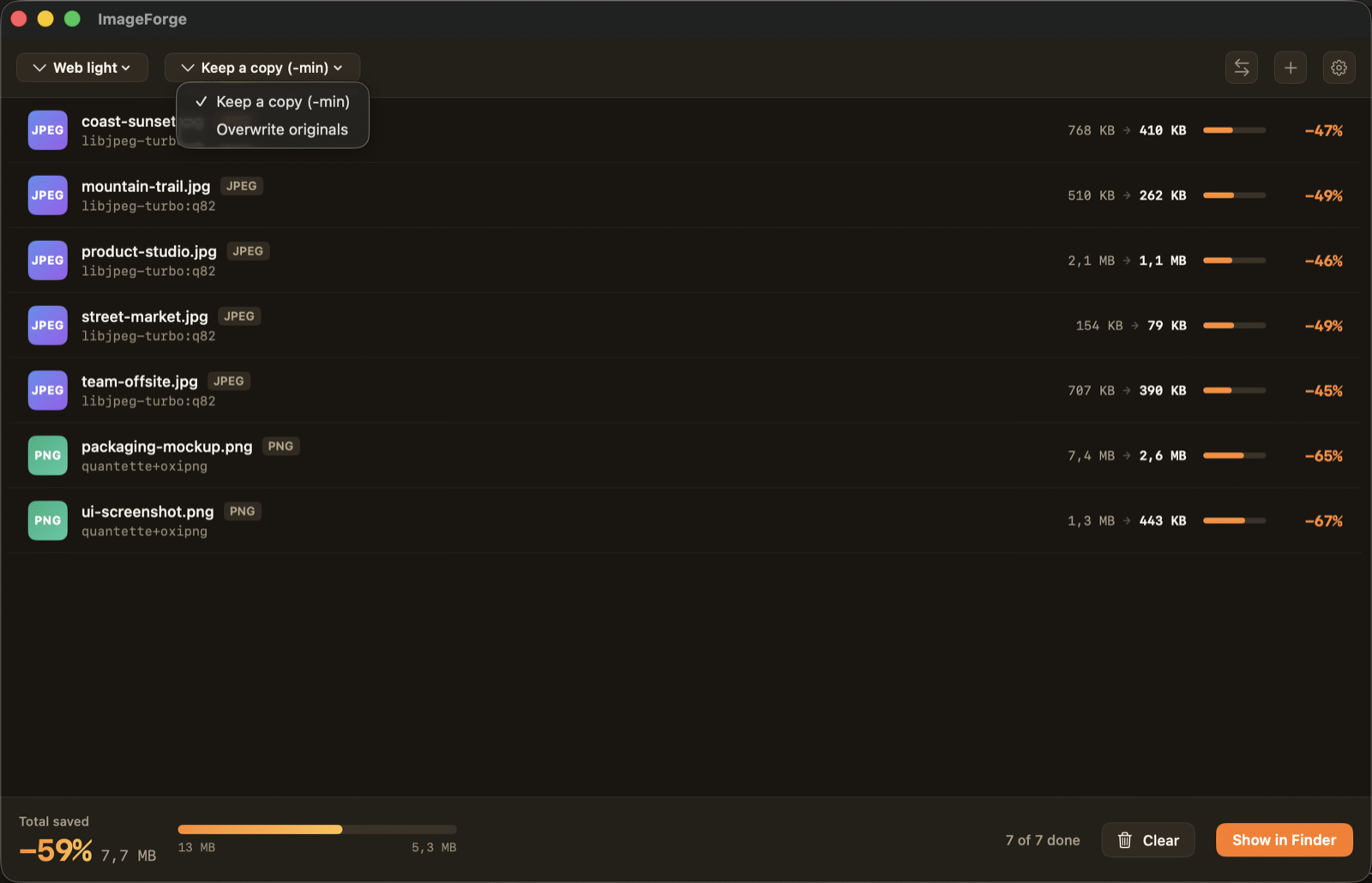
O segundo controlo da barra decide o que acontece aos teus originais. Manter uma cópia escreve um ficheiro novo ao lado de cada original com o sufixo -min e nunca mexe no que tinhas: o mais sensato enquanto andas a experimentar. Substituir os originais troca-os no sítio, mas manda primeiro uma cópia de cada um para a Reciclagem, para que uma má decisão tenha volta.
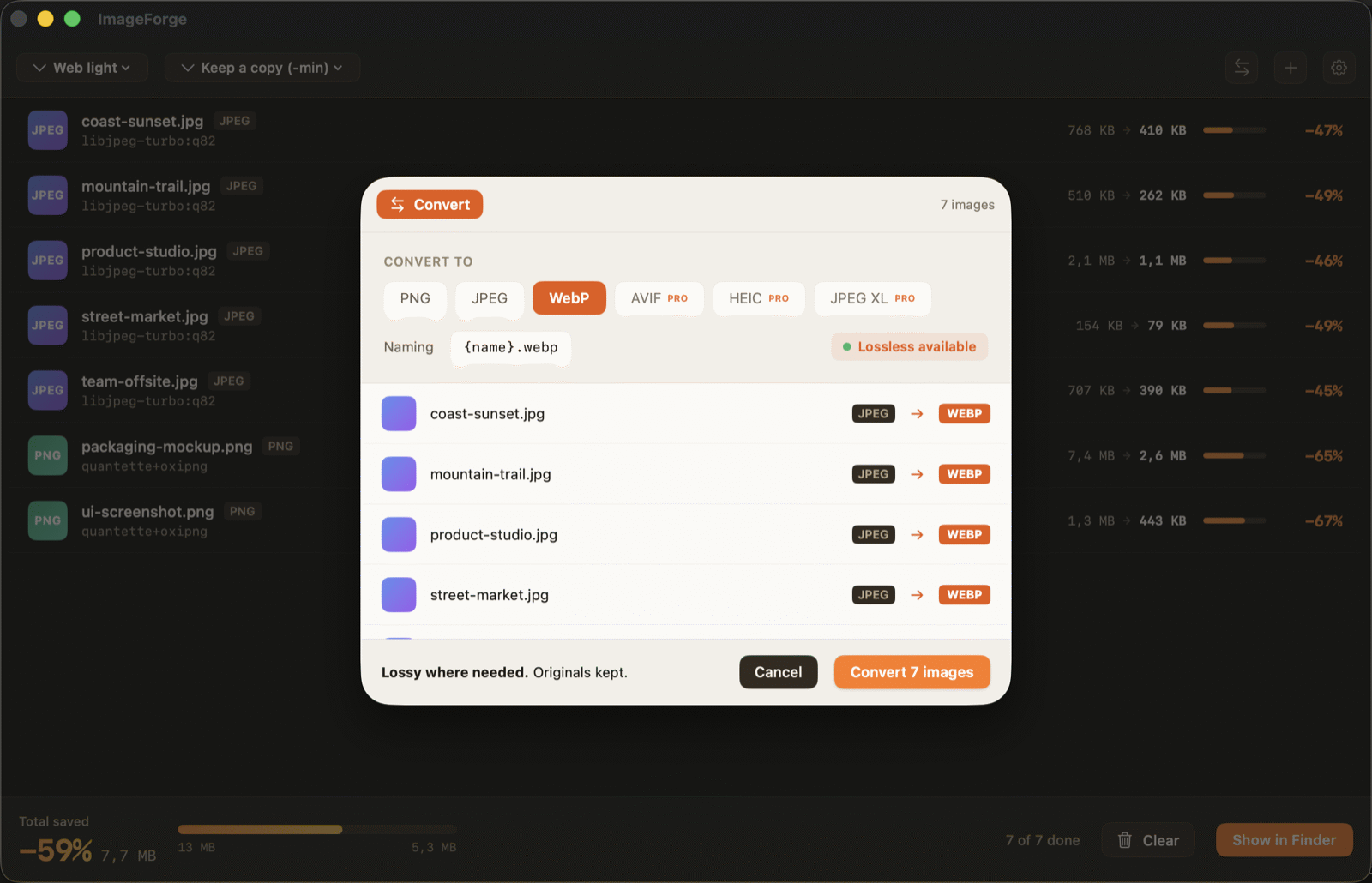
Para mudar de formato em vez de apenas encolher, usa Converter. Escolhes o destino e o painel diz-te já se a conversão pode ser feita sem perdas: de PNG para WebP normalmente sim, de uma fotografia não. Os teus originais ficam onde estão.
Para a web: redimensiona antes de comprimir, porque uma foto com 4000 píxeis de largura mostrada a 800 está a desperdiçar 90% dos seus bytes por muito bem que a comprimas. Depois WebP ou AVIF, qualidade à volta de 80. Para email: abaixo de 1 MB por imagem passa tudo; JPEG com perdas a 70 chega e sobra. Para impressão: fica sem perdas e mantém o perfil de cor. Para arquivo: sem perdas sempre, e guarda os metadados — a data e a câmara fazem parte do registo.
Um número que vale a pena reter: a qualidade 80 é o ponto de equilíbrio em fotografia. Abaixo de 70 começam a ver-se artefactos nas zonas planas, como os céus; acima de 90 o ficheiro cresce depressa por uma diferença que ninguém vê.
A maioria dos compressores online envia as tuas imagens para um servidor, comprime-as lá e devolve-as. Isso é uma cópia do teu ficheiro no computador de outra pessoa, regida por uma política de privacidade que não leste. Para uma foto de férias, tudo bem. Para as fotos de produto de um cliente, um documento de identificação, a digitalização de um contrato ou qualquer coisa com rostos e localizações nos metadados, é uma decisão a tomar de propósito. E na Europa, enviar dados pessoais para um servidor fora da UE pode ser um problema de conformidade por si só.
O ImageForge faz o trabalho no teu próprio equipamento, e é por isso que não precisa de conta nem de rede. As capturas deste artigo foram comprimidas com ele: de 1,1 MB para 320 KB, menos 71%, sem que nenhuma tenha saído deste portátil.
Comprimir o mesmo ficheiro vezes sem conta. Cada gravação com perdas degrada-o mais; volta sempre ao original. Usar PNG para fotografias. É sem perdas, por isso vai pesar várias vezes mais sem ganho visível. Comprimir antes de redimensionar. Faz ao contrário. Tirar metadados de que precisavas — ou deixar as coordenadas GPS numa foto que vais publicar. Avaliar a qualidade com zoom a 400%. Olha para ela no tamanho a que as pessoas a vão ver.
Com estes cinco resolvidos, comprimir deixa de ser uma aposta. A maioria das imagens pode perder metade do peso sem que se note nada; o truque está em saber que metade.
O ImageForge é grátis na Mac App Store e na Microsoft Store. Tudo acontece no teu equipamento.